In der Lerneinheit „Konstruieren lernen mit dem Digitalen Baukasten“ lernen die Schüler und Schülerinnen die wichtigsten Funktionen des Konstruktionsprogramms kennen. Mit Hilfe eines Erklärvideos werden alle Inhalte anschaulich dargestellt. Darauf aufbauend führen sie Übungen mit dem Digitalen Baukasten durch und schließen die Lerneinheit mit einer Lernzielkontrollen in Form einer eigenen Konstruktion ab. Die einzelnen Schritte der Übungen können wahlweise mit Screenshots festgehalten oder als abgeschlossenes Modell im Schüler*innenkonto hochgeladen werden.
ab Grundschule 2. Klasse, aber auch für weiterführende Schulen
Die Schülerinnen und Schüler kennen die wichtigsten Funktionen (Funktion der Arbeitsfläche, Skalieren der Größe von Formen, Zusammenstecken mit Schnappern, Formen zu einer neuen Form verbinden, Löcher schneiden, Spiegeln) des CAD-Programms Digitaler Baukasten und können diese eigenständig bedienen.
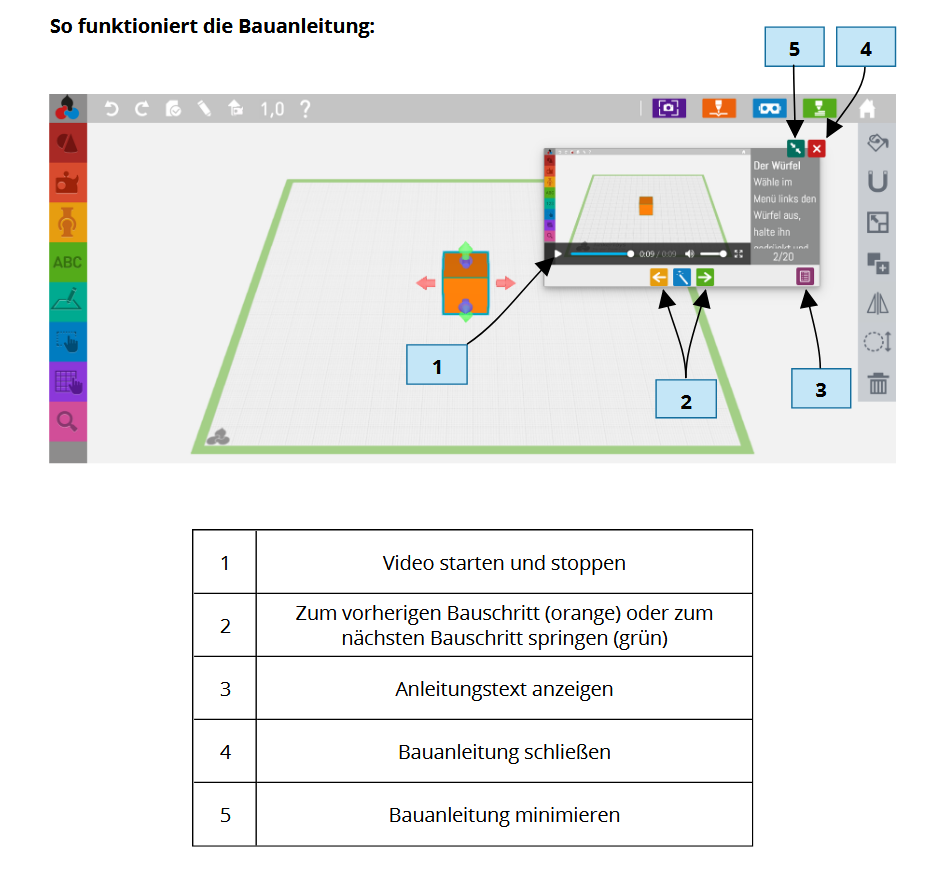
Nutze die Bauanleitung, die dir beim öffnen eines neuen Modells angezeigt wird. Führe diese Baunaleitung Schritt für Schritt durch. Tipp: Schau dir zuerst die Videos an, merke dir, was da passiert und führe den Schritt erst dann durch, wenn das Video beendet ist. Du kannst das Video auch mehrfach abspielen. Wenn du mit dem Schritt fertig bist, kannst du mit Hilfe des Grünen Pfeils, zum nächsten Schritt der Bauanleitung springen.
Auf der linken Seite unterhalb des Menüs mit den Grundformen findest du das Vorlagen- Menü. Darin findest du vorgefertigte Teile wie Figuren, Fahrzeuge, Möbel usw.
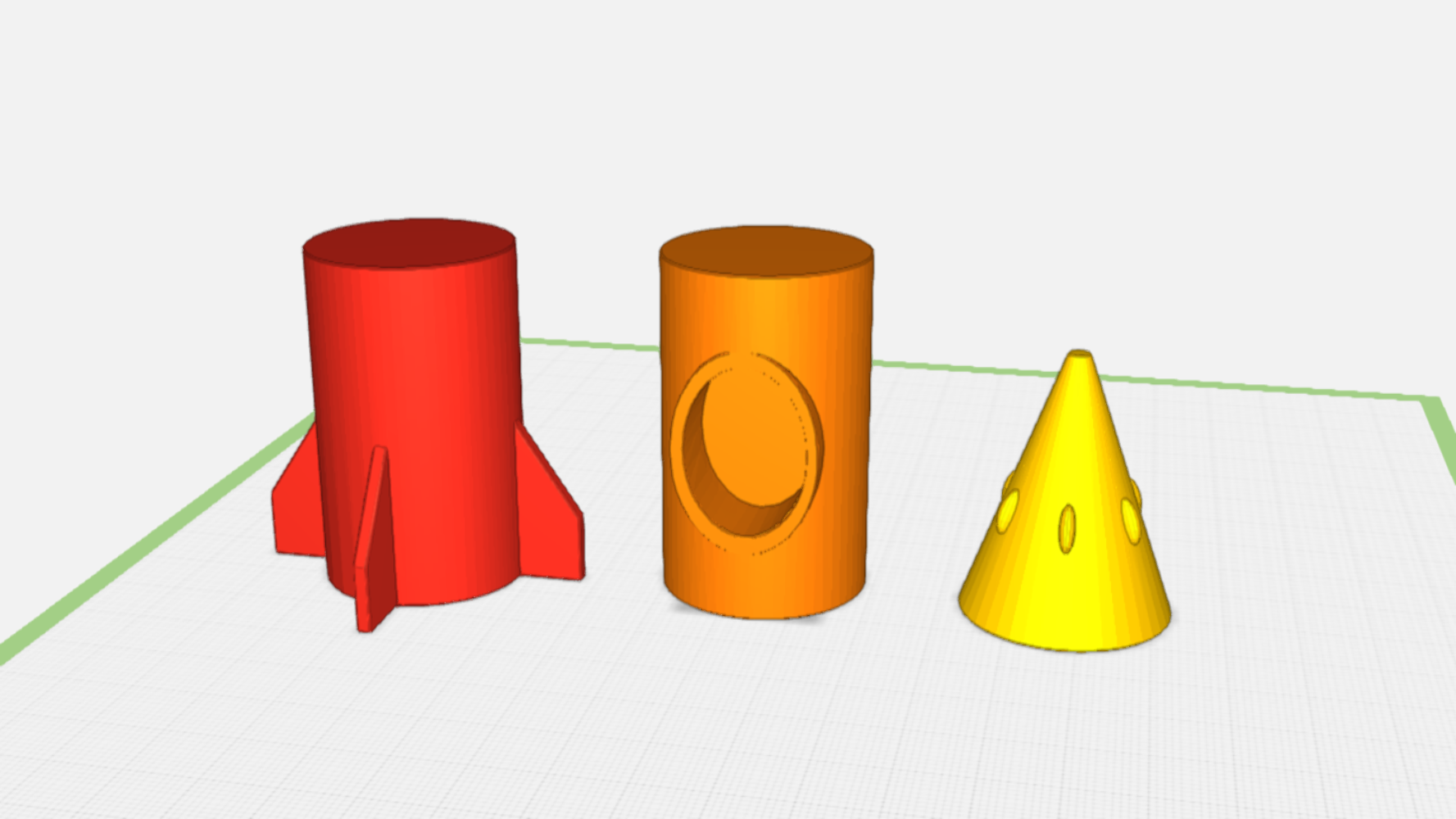
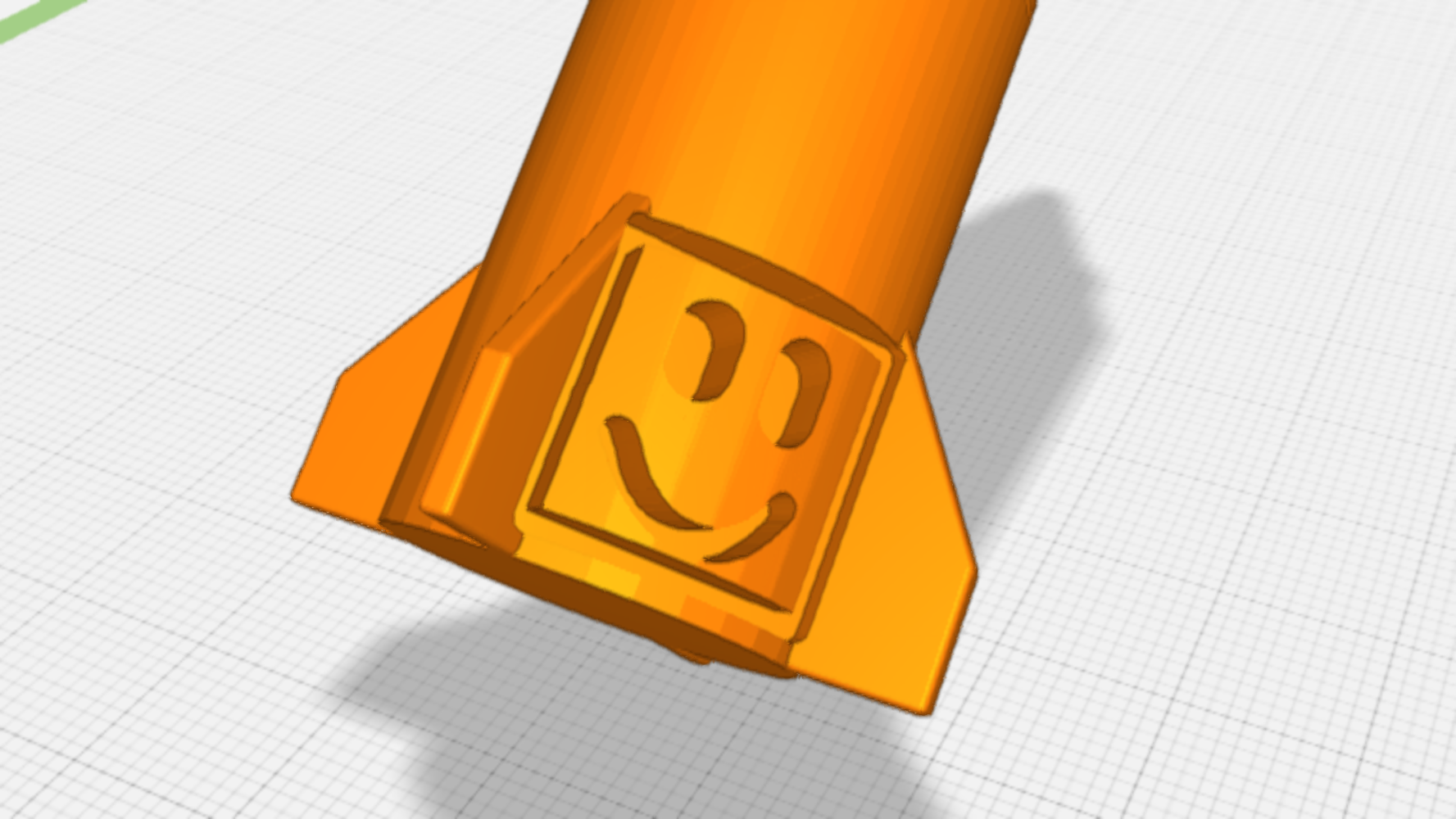
Ziehe die drei Bauteile für die Rakete (s. Abbildung) auf die Arbeitsfläche. Du findest sie im Vorlagen-Menü in der zweiten Kachel.
Klicke links auf die Zeichnen-Funktion. Es öffnet sich eine weiße Zeichenfläche. Mit den verschiedenen Buttons kannst du die Pinselstärke und -form einstellen. Du kannst außerdem auswählen, ob du gerade Linien oder Freihand-Zeichnungen malen möchtest. Mit dem Radiergummi kannst du deine Zeichnung korrigieren.
Zeichne eine einfache Form, z.B. ein Bauteil oder Logo für deine Rakete. Drücke den grünen Haken unten rechts, wenn du fertig bist.
Baue dein Teil oder Logo an die Rakete an. Nutze dafür Verbinder oder die Loch-Schneiden-Funktion.
Aufgabe 5: Maßangaben und Abstände (Für Fortgeschrittene)
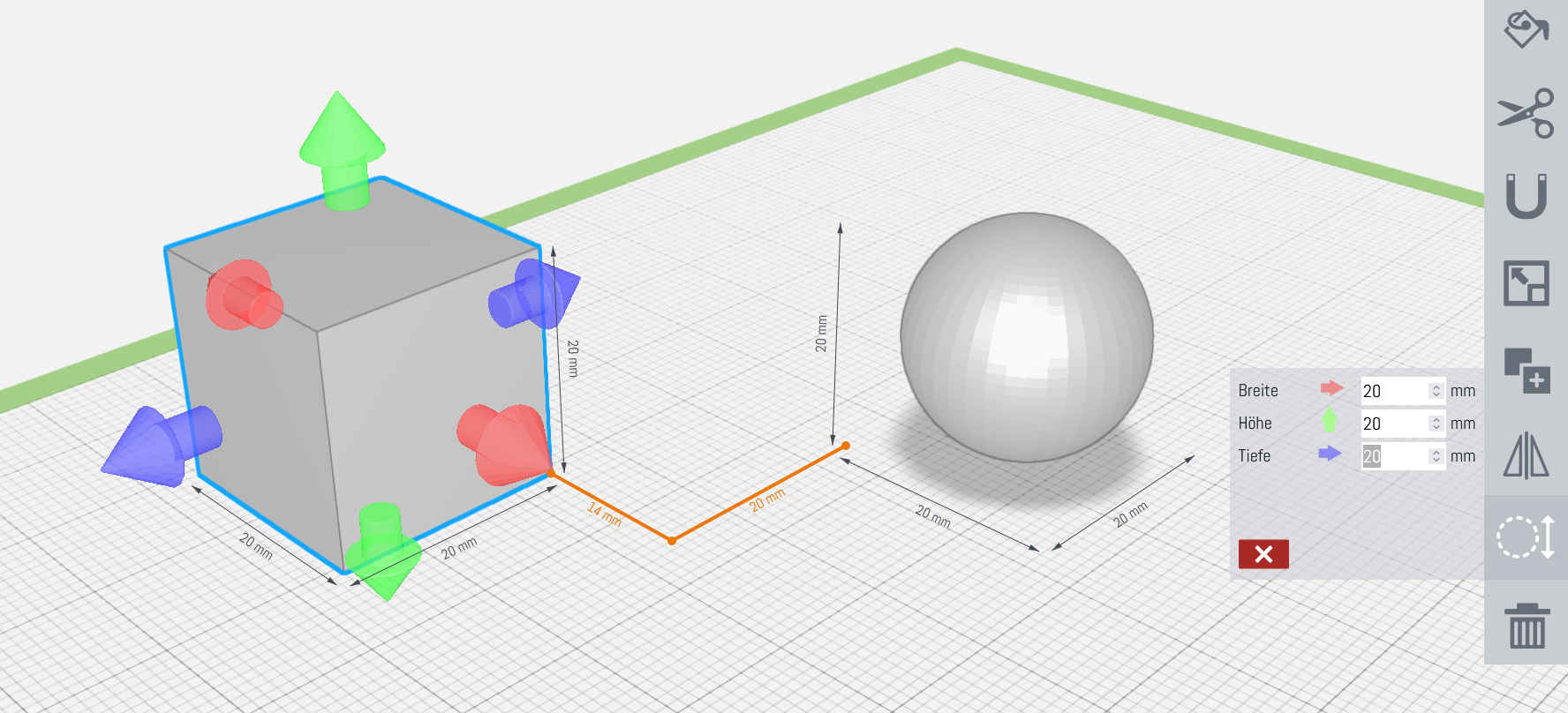
In der Bauanleitung hast du schon gelernt, dass du dir mithilfe des Inspektors die Maße eines Objekts anzeigen lassen kann. Wenn du den Inspektor bei einem zweiten Objekt aktivierst, wird dir der Abstand angezeigt.
Ziehe zwei geometrische Körper auf die Arbeitsfläche. Aktiviere den Inspektor, um dir die Maßangaben und den Abstand anzeigen zu lassen.
Wenn die eine Maßangabe anklickst, öffnet sich ein Eingabefenster, in dem du die Maßangabe auch durch Tastatur angabe ändern kannst.
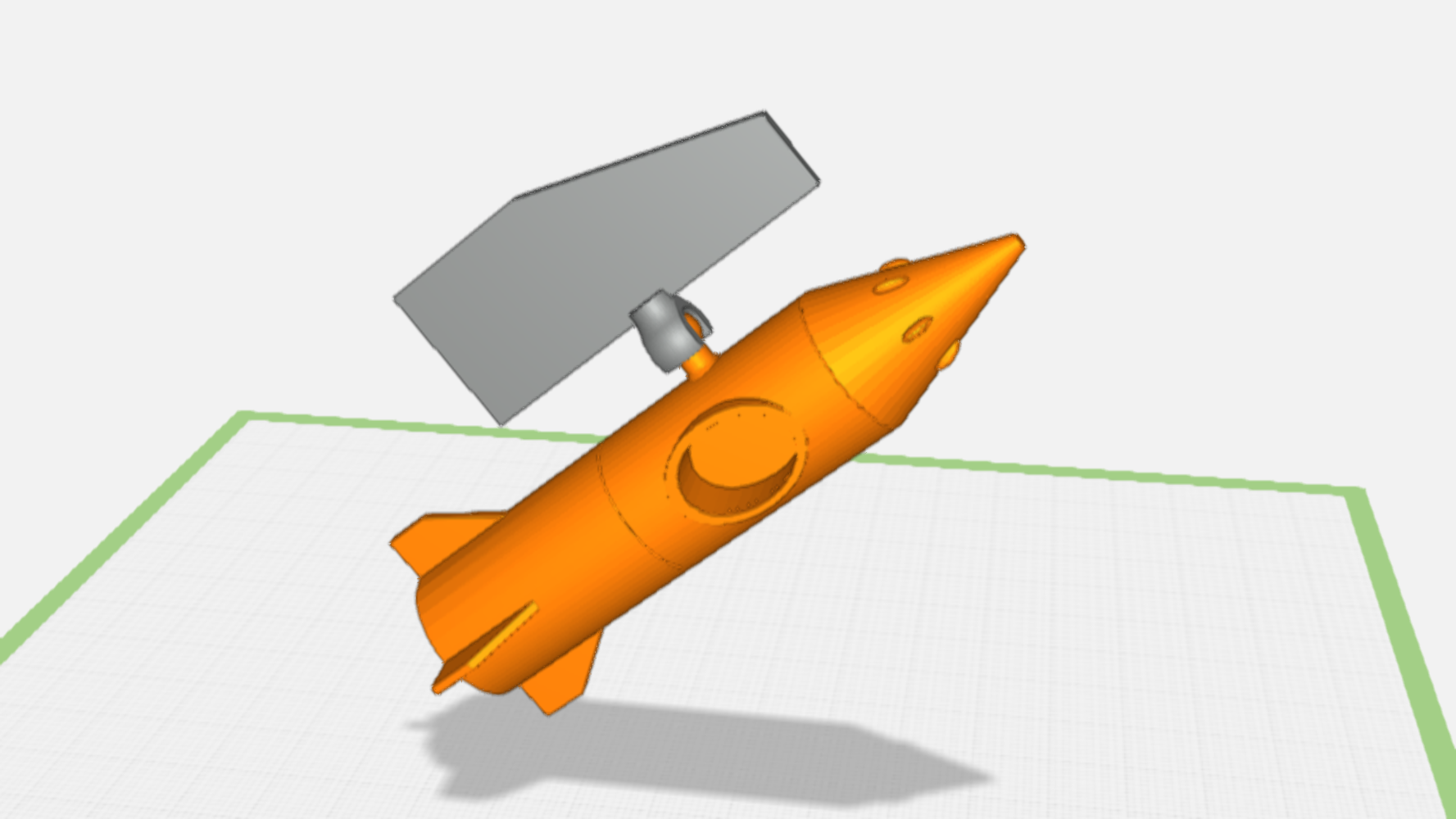
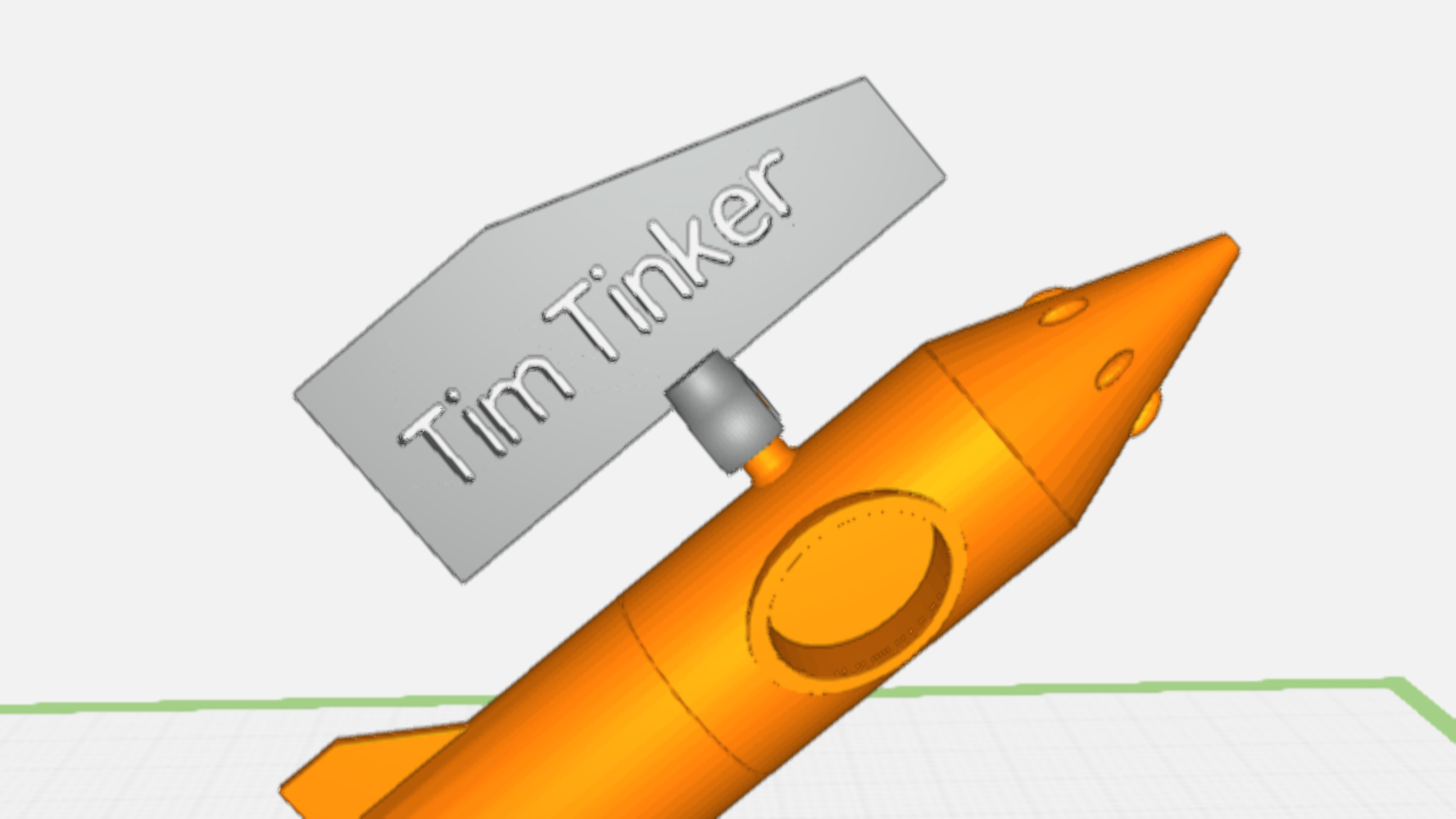
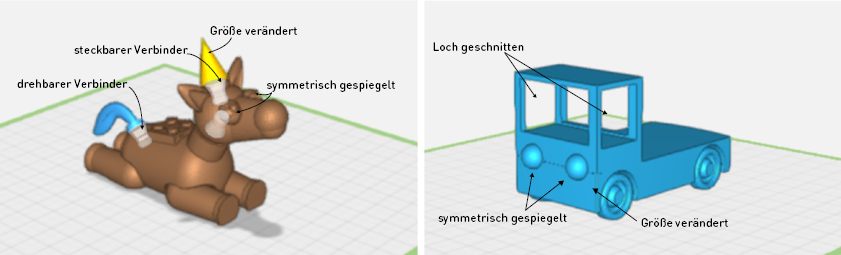
Bau nun eine Figur nach deinen Vorstellungen! Speichere Sie in deinem Schülerkonto ab. Oben siehst du Beispiele. Die Figur muss mindestens drei der Kriterien erfüllen:
1. Deine Figur muss mindestens einen drehbaren Verbinder haben. 2. Deine Figur muss mindestens einen steckbaren Verbinder haben. 3. Dein Figur muss an mindestens einer Stelle symmetrisch gespiegelt sein. 4. Bei mindestens einem Teil deiner Figur hast du die Größe geändert. 5. Bei deiner Figur wurde die Funktion „Löcher schneiden“ verwendet.
Bearbeite die folgende Aufgabe. Nutze dabei jeweils die Funktion, die in Klammern angegeben ist. Du darfst zusätzlich auch weitere Funktionen benutzen.
Konstruiere ein einfaches Haus (Verbinden-Funktion). Das Haus soll insgesamt 50 mm hoch sein (Inspektor-Funktion).
Nebenan steht ein zweites Haus (Kopieren-Funktion). Die Häuser haben einen Abstand von 65 mm (Inspektor-Funktion).
Eins der beiden Häuser hat eine viereckige Rasenfläche. Positioniere das Haus mithilfe eines Verbinders auf der Rasenfläche (Verketten-Funktion)
Konstruiere einen einfachen Briefkasten. Graviere einen Namen in den Briefkasten ein (Ausschneiden-Funktion) und positioniere ihn mithilfe eines Verbinders an der Rasenfläche (Verketten-Funktion).
25 mm vor dem Haus steht ein Gartenzaun aus dem Vorlagen-Menü (Inspektor-Funktion). Füge den Garten- zaun zusätzlich auch hinter dem Haus ein (Spiegeln-Funktion).
Zusatz: Konstruiere ein Carport ( = ein überdachter Stellplatz für ein Auto).

www.tinkertoys.de LINK