

6.1 Checklisten
Edumaps Tutorial Edumaps
1
Beispiele von Checklisten
-
Anwendungsbeispiele für Checklisten:
-
- Hausaufgaben und Wochenplan-Aufgaben abhaken
- Packliste für die Klassenfahrt
- Materialliste für den Unterricht
- Arbeitsschritte eines Experiments Schritt für Schritt abarbeiten
- Vorbereitung eines Referats oder einer Präsentation
- Abgabe-Checkliste für Projektarbeiten
- Selbstkontrolle von Lernzielen (Kann-Listen)
- Stationenlernen: erledigte Stationen markieren
- Klassendienste organisieren
- Sicherheitsregeln im Labor bestätigen
- Checkliste zur Planung von Schulveranstaltungen
- Einschulungs-Checkliste für Eltern
- To-do-Liste vor Prüfungen
- Checkliste für die Schulbuchrückgabe
- Onboarding neuer Kolleginnen und Kollegen
2
Checkliste aufsetzen
-
Sie können eine Checkliste kinderleicht in eine Box einfügen.
-
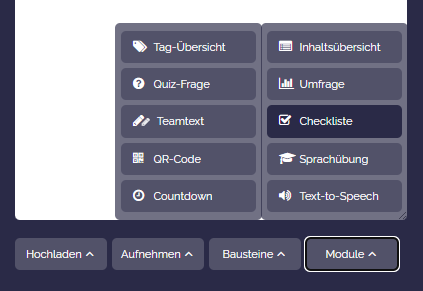
Hierzu öffnen Sie den Box-Editor und klicken „Module“. Im Dropdown wählen Sie „Checkliste“.
-
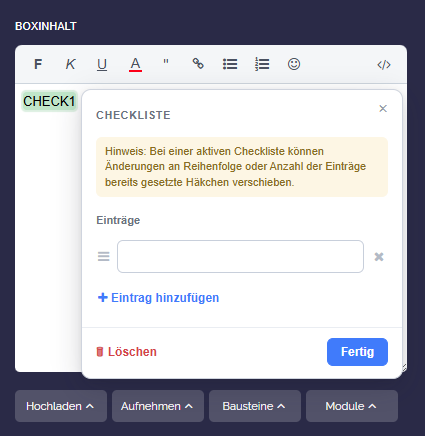
Geben Sie die Einträge der Checkliste ein. Über „Eintrag hinzufügen“ ergänzen Sie weitere Einträge. Die Reihenfolge ändern Sie, indem Sie einen Eintrag am Griff links anfassen und verschieben.
-
Mit „Fertig“ übernehmen Sie die Checkliste. Im Boxinhalt erscheint der Platzhalter
CHECK1, der die Checkliste repräsentiert.
4
Jeder hakt für sich ab
-
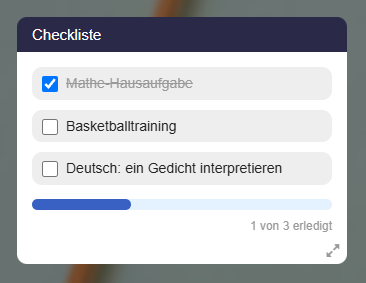
Die Häkchen sind pro Person individuell. Hakt Schüler A einen Eintrag ab, sieht Schüler B dieses Häkchen nicht. Jeder Benutzer sieht auf der Map nur seine eigenen Häkchen.
So kann die ganze Klasse mit derselben Checkliste arbeiten, ohne sich gegenseitig die Einträge abzuhaken. Als Map-Besitzer sehen Sie über den Häkchen-Zähler, wer welchen Eintrag abgehakt hat (siehe Abschnitt „Liste aller Häkchen anzeigen“). -
Abhaken - Wer und wie?
-
- Abhaken können registrierte Benutzer, aber auch anonyme Besucher.
- Abgehakt wird mit Klick auf die Checkbox des jeweiligen Eintrags.
- Klickt man erneut auf die aktive Checkbox, so wird das Häkchen wieder entfernt.
- ⚠️ Anonyme Häkchen sind an das jeweilige Gerät gebunden. Für geräteübergreifendes Abhaken ist ein Benutzerkonto nötig.
5
Liste aller Häkchen anzeigen
-
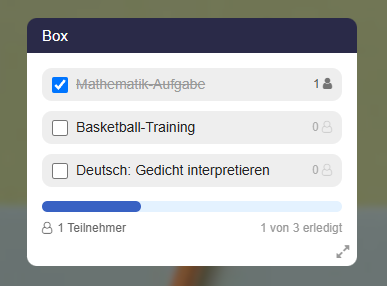
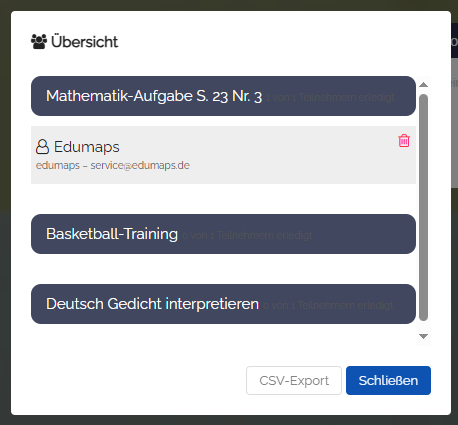
Als Map-Besitzer können Sie alle gesetzten Häkchen einsehen, indem Sie auf einen der Häkchen-Zähler klicken:
-
Auch Lehrer- und Admin-Accounts haben Zugriff auf die Häkchen-Liste. Schüler-Accounts jedoch nicht.
-
Die Liste aller Häkchen sieht zum Beispiel so aus:
6
Häkchen entfernen
-
Sie können Häkchen jederzeit entfernen, indem Sie auf einen der Häkchen-Zähler klicken. Daraufhin erscheint eine Liste aller Häkchen des Eintrags.
-
Bei dem jeweiligen Benutzer findet sich rechts ein Entfernen-Icon:
7
Übersicht „Meine Checklisten“
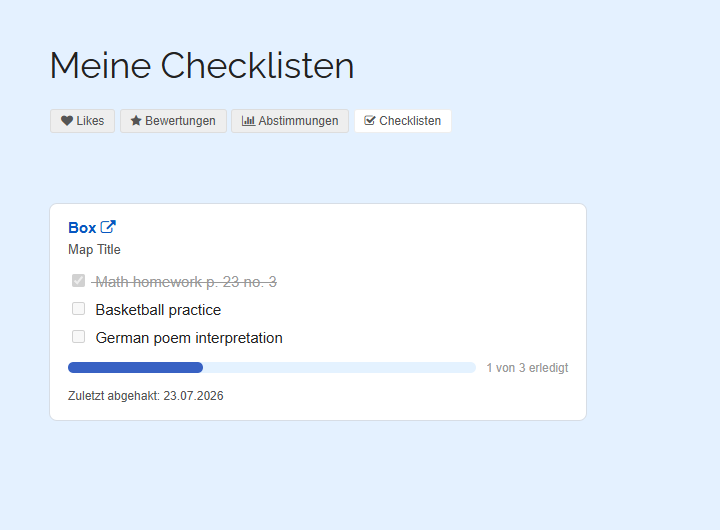
- Auf der Seite „Meine Checklisten“ sieht jeder Benutzer, an welchen Checklisten er teilgenommen hat und welche Einträge er abgehakt hat.
-
Dort kann man die Checklisten erneut öffnen.
8
Probieren Sie es aus
-
Haken Sie die Einträge einfach ab - Ihre Häkchen sehen nur Sie:
-
-
Tipp: Öffnen Sie danach die Seite „Meine Checklisten" - dort finden Sie Ihre Häkchen wieder.
9
Ja/Nein-Modus
-
Neben dem einfachen Abhaken gibt es den Modus Ja/Nein. Jeder Eintrag lässt sich dann mit ✓ (ja), ✗ (nein) oder gar nicht beantworten.
-
So aktivieren Sie den Modus:
-
- Checkliste im Box-Editor über den Checklisten-Dialog anlegen oder eine bestehende bearbeiten
- Im Dialog Ja/Nein auswählen
- Speichern, die Einträge zeigen jetzt neben dem Kästchen die Zähler für ✓ und ✗
-
In der Auswertung sehen Sie pro Eintrag, wie viele Teilnehmer mit ja, mit nein oder noch gar nicht geantwortet haben. Ideal für Ich-kann-Listen und Selbsteinschätzungen, weil ein fehlender Haken nicht mehr automatisch "nein" bedeutet.
-
Ja oder Nein?
-
Ein Klick setzt ja, ein zweiter nein, ein dritter löscht die Antwort.
-