
Einführung edumaps
Christian SeibelBegrüßung4

Was kann Edumaps?
-
he.edumaps.de LINK
Beispiele
-
Auf diese Beispiel-Maps können alle Nutzer unter Entdecken → Öffentliche Maps zugreifen
- Wochenplan Grundschule
- 2. Weltkrieg - Zeitstrahl
- Matheretter - Thema Brüche
Anmeldung & Einstellungen4
Anmeldung über Edupool
-
Edumaps steht für alle hessischen Lehrkräfte kostenfrei zur Verfügung.
-
Zur Nutzung benötigen Sie einen freigeschalteteten Zugang zum Edupool Ihres Medienzentrums.
-
hessen.edupool.de LINK
-
-
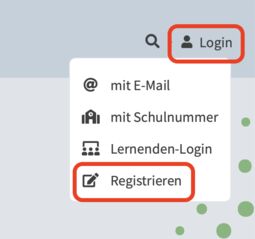
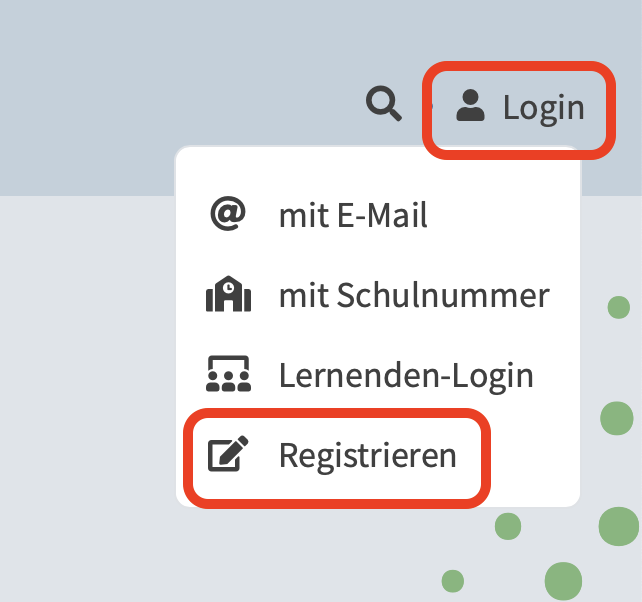
Die Registrierung können Sie selbst durchführen, indem Sie oben rechts auf Login klicken. Sie werden nach einer Prüfung durch das Medienzentrum freigeschaltet.
-
Erste Anmeldung bei Edumaps
-
-
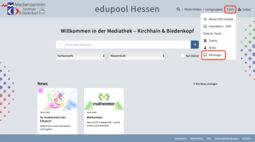
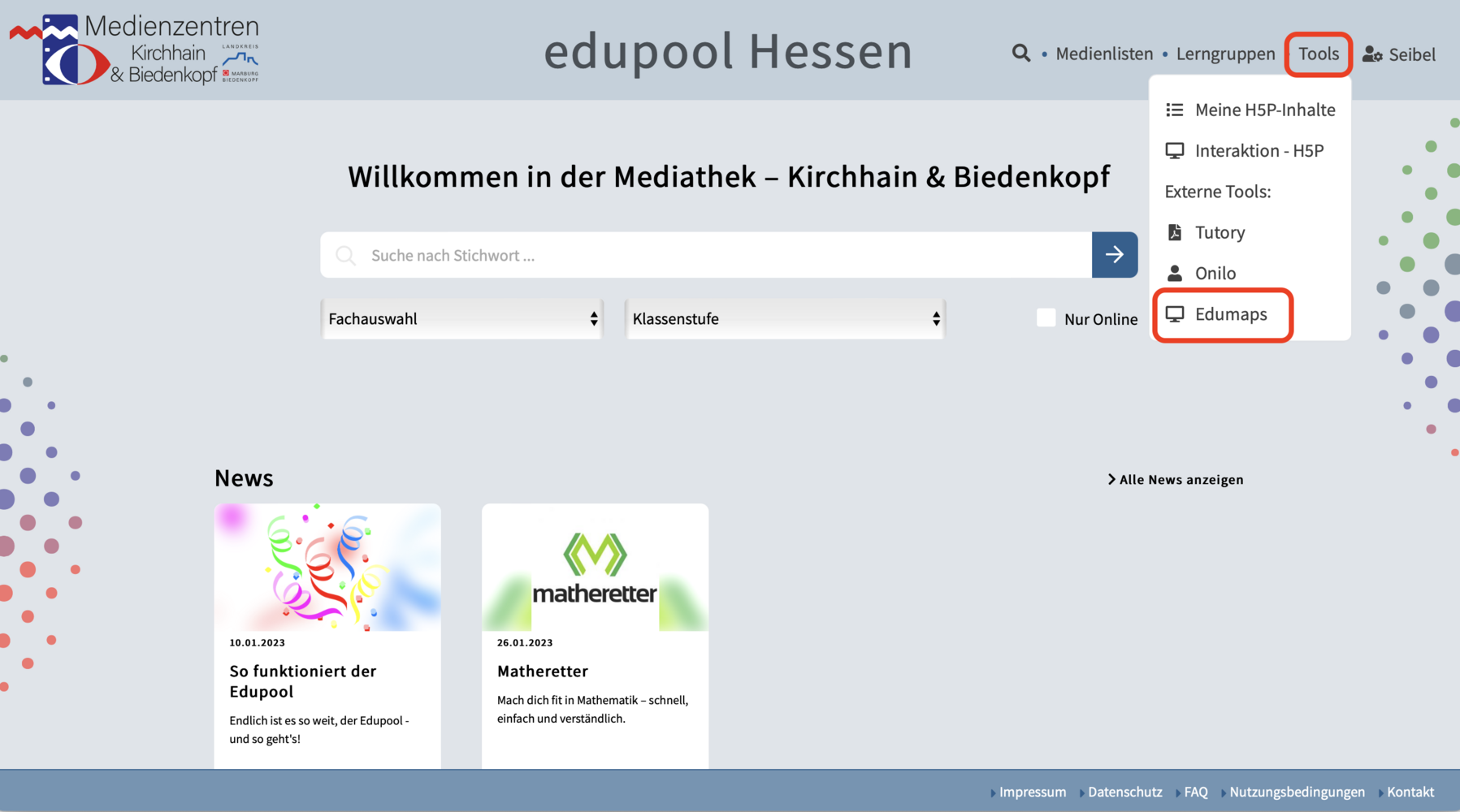
Sie finden Edumaps unter
Tools → Edumaps -
__________________________________
-
-
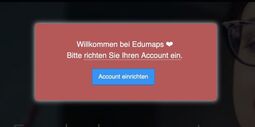
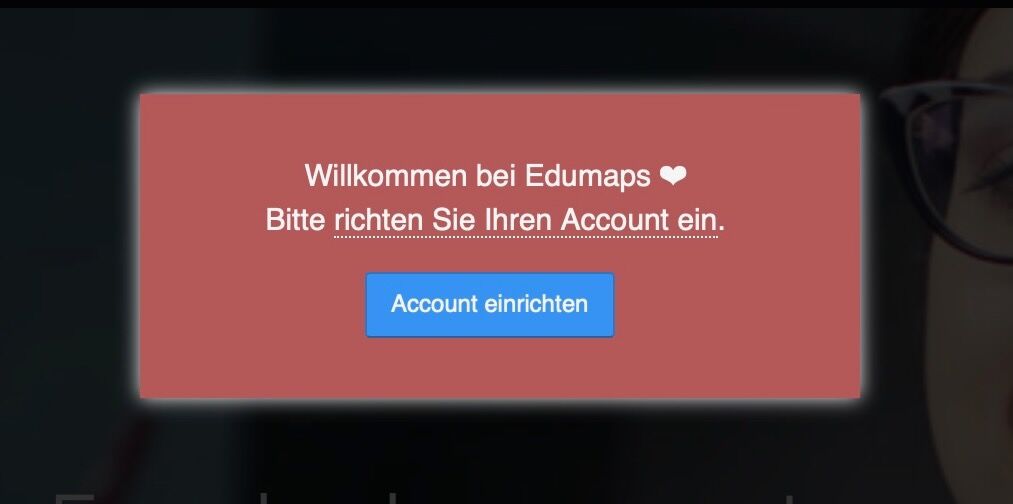
Beim ersten Start von Edumaps werden Sie aufgefordert folgende Angaben zu machen und die AGB zu bestätigen:
-
- Name
- Passwort
-
Dies wird benötigt um Ihren Account innerhalb der Schule zu identifizieren, dem Direktlogin über edumaps.de und dem Benachrichtigen bei Umfragen, Buchung, etc.
-
-
Benutzerrollen / Admin
-
- Funktionen des Lehrer-Accounts
- Funktionen des Schüler-Accounts
- Funktionen des Admin-Accounts
-
he.edumaps.de LINK
-
Tutorials für Admins
-
he.edumaps.de LINK
-
Sollten Sie noch keinen Admin-Account für Ihre Schule haben, wenden Sie sich an das Medienzentrum Biedenkopf.
-
Ebenso wenn Sie keinen Zugriff mehr auf den Admin-Account haben sollten, weil z.B. das Passwort verloren gegangen ist oder der bisherige Admin nicht mehr an der Schule ist.
Import von Padlet
-
Sie können Pinnwände aus Padlet importieren. Eine Anleitung finden Sie hier:
-
he.edumaps.de LINK
-
Leider bietet TaskCards aktuell keine Export-Funktion an, deswegen können Maps auch nicht in Edumaps importiert werden.
-
Der durchgeführte Import ist teilweise sehr einfach gehalten. Die Boxen werden importiert, aber die Struktur der Map und Pfeile müssen neu angelegt werden.
Anwendung & Praxis15
Map-Formate
-
Ein Wechsel von einem Map-Format in ein anderes ist jederzeit möglich.
-
Pinnwand
Die Pinnwand besteht aus Pfaden. Jeder Pfad enthält Boxen. Mehrere Pfade werden nebeneinander positioniert. -
Timeline
Die Pfad verlaufen horizontal. Die Boxen werden von links nach rechts angeordnet.
Mehrere Pfade werden untereinander positioniert. -
Stickerwand
Die Boxen werden frei angeordnet. Es gibt keine Pfade.



Grundlagen: Elemente einer Map
-
Jede Map besteht aus Pfaden und Boxen, die mit Inhalten gefüllt werden.
-
he.edumaps.de LINK
-
Klicken Sie auf den roten Stift (oben rechts) um in den "Map bearbeiten" - Modus zu gelangen.
-
-
Sie können dann erstellte Pfade und Boxen
-
- bearbeiten
- verschieben
- duplizieren
- löschen
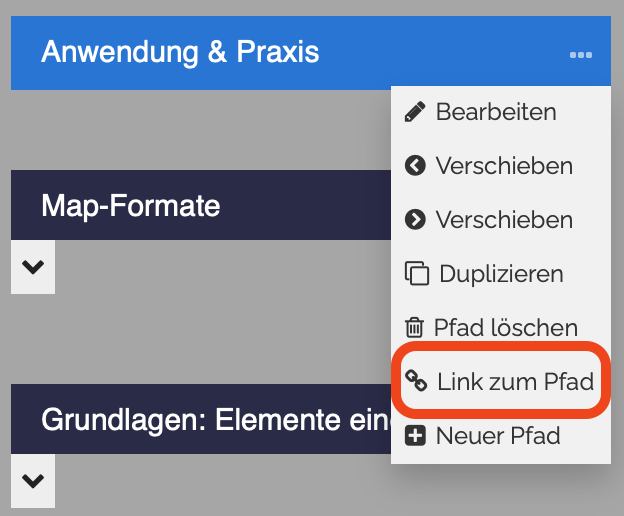
- verlinken
-
-
-
Boxinhalte und Formatierungen
-
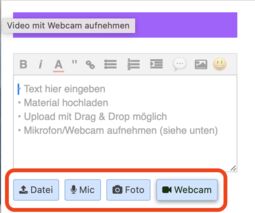
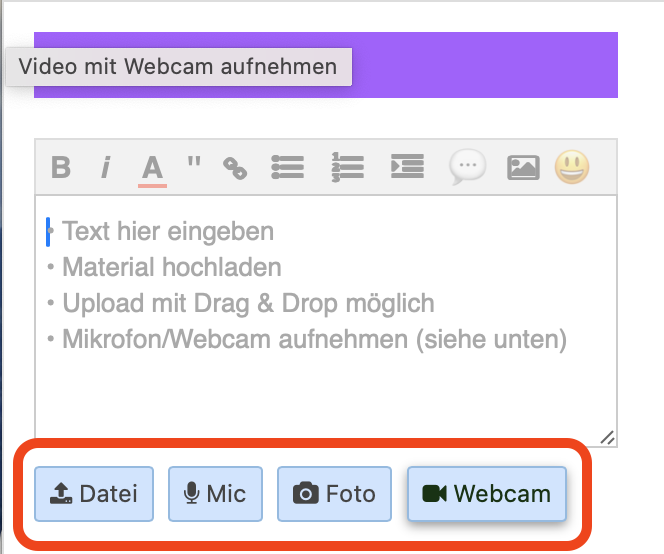
Sie können beliebige Dateien (Foto, Video, Audio usw.) per Drag-und-Drop hoch oder per Datei-Button hinzufügen
-
Zudem können Sie Mikrofon-Aufnahmen, Foto-Aufnahmen und Webcam-Aufnahmen direkt per Knopfdruck starten und danach bereitstellen.
-
-
Die Möglichen Formatierungen von Texten sind vielfältig und in dieser Map erklärt:
-
he.edumaps.de LINK
Zugriffsrechte für Maps
-
Folgende Zugriffsrechte können bei Edumaps für eine Map gewählt werden:
-
- Lesen mit Login
- Lesen ohne Login
- Bearbeiten mit Login
- Bearbeiten ohne Login
- Meine Schule (Lesen)
-
weitere Infos und Anwendungsfälle:
-
he.edumaps.de LINK
Tutorials für Lehrer
-
he.edumaps.de LINK
Tutorials für Schüler
-
he.edumaps.de LINK
Buchungs- /Einwahltool
-
Edumaps verfügt über die Möglichkeit Kurse zu buchen bzw. sich in Kurse/Veranstaltungen einzuwählen.
-
Hierzu aktivieren Sie die Option „Buchungen erlauben“ in den Box-Einstellungen.
-
- Der Boxtitel wird zum Kurstitel
- Der Boxinhalt wird zum Kursinhalt
-
komplette Anleitung:
-
he.edumaps.de LINK
-
Beispiel:
-
he.edumaps.de LINK
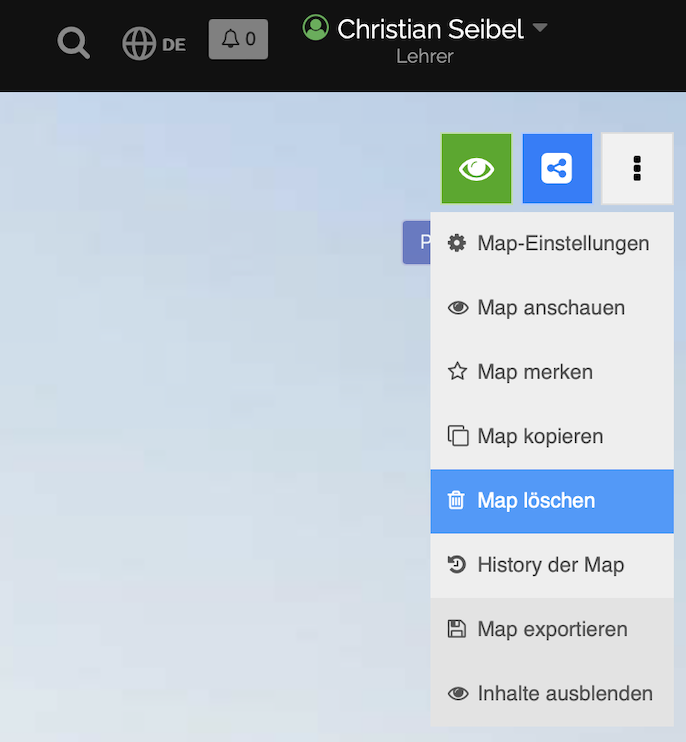
besondere Einstellungen "Extras"
tutory - Arbeitsblätter einbinden
-
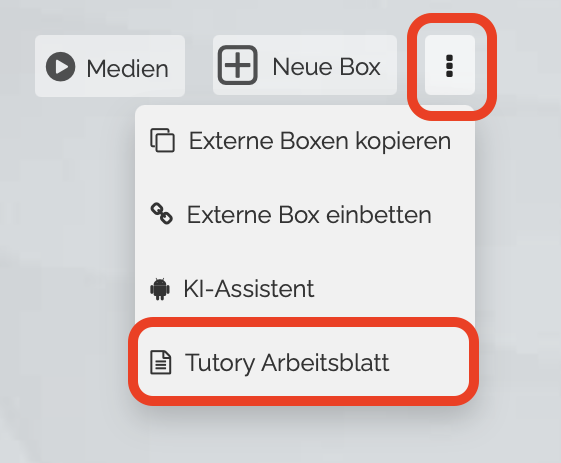
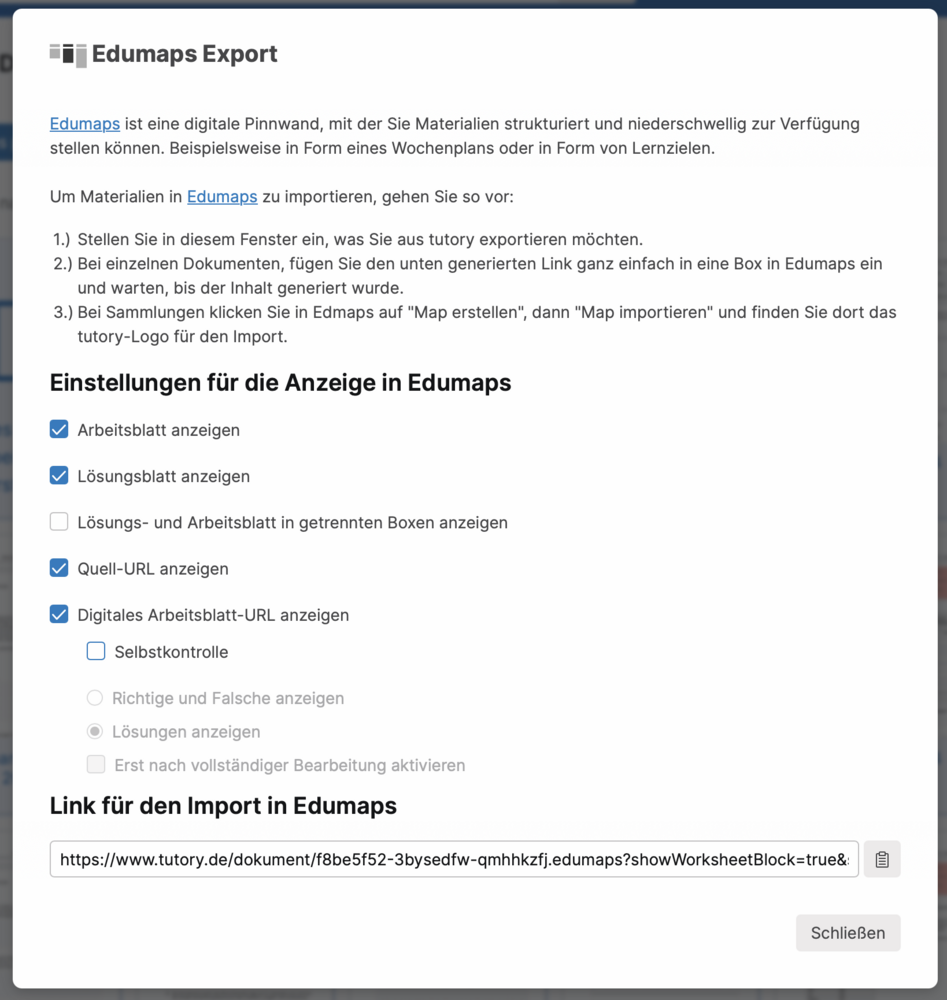
Sie können über die drei Punkte am unteren Ende eines Pfades auch Ihre tutory-Arbeitsblätter über einen Link integrieren.
-
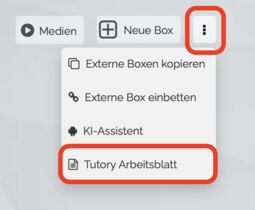
-
- Suchen Sie das gewünschte Arbeitsblatt in tutory
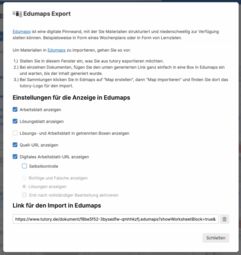
- Wählen Sie das Arbeitsblatt aus und klicken Sie auf die Schaltfläche "Aktionen"
- Klicken Sie auf "Edumaps export"
-
In dem sich öffnenden Fenster können Sie nun einige Einstellungen vornehmen und schließlich den Link kopieren und in edumaps einfügen.
-
Teamtext (kollaboratives Schreiben)
-
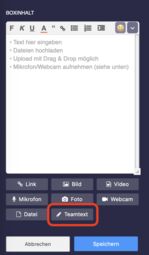
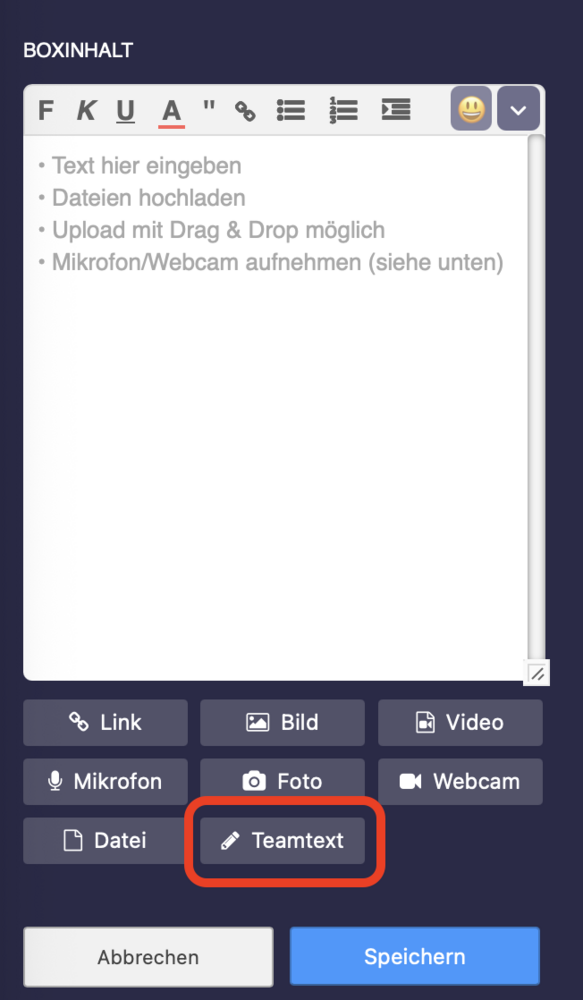
Innerhalb jeder einzelnen Box besteht mit der Funktion "Teamtext" die Möglichkeit einen Link zu einem kollaborativen Dokument zur Zusammenarbeit zu erzeugen.
-
-
Beispiel:
Offene Fragen & Feedback2
https://he.edumaps.de/file/13741696020436045037.png/qqntbhj