Sprechen Sie mit Ihrem Kind, wie Sie sich die Nutzung des iPads vorstellen und erklären Sie diesem warum Sie bestimmte Einstellungen für sinnvoll halten.
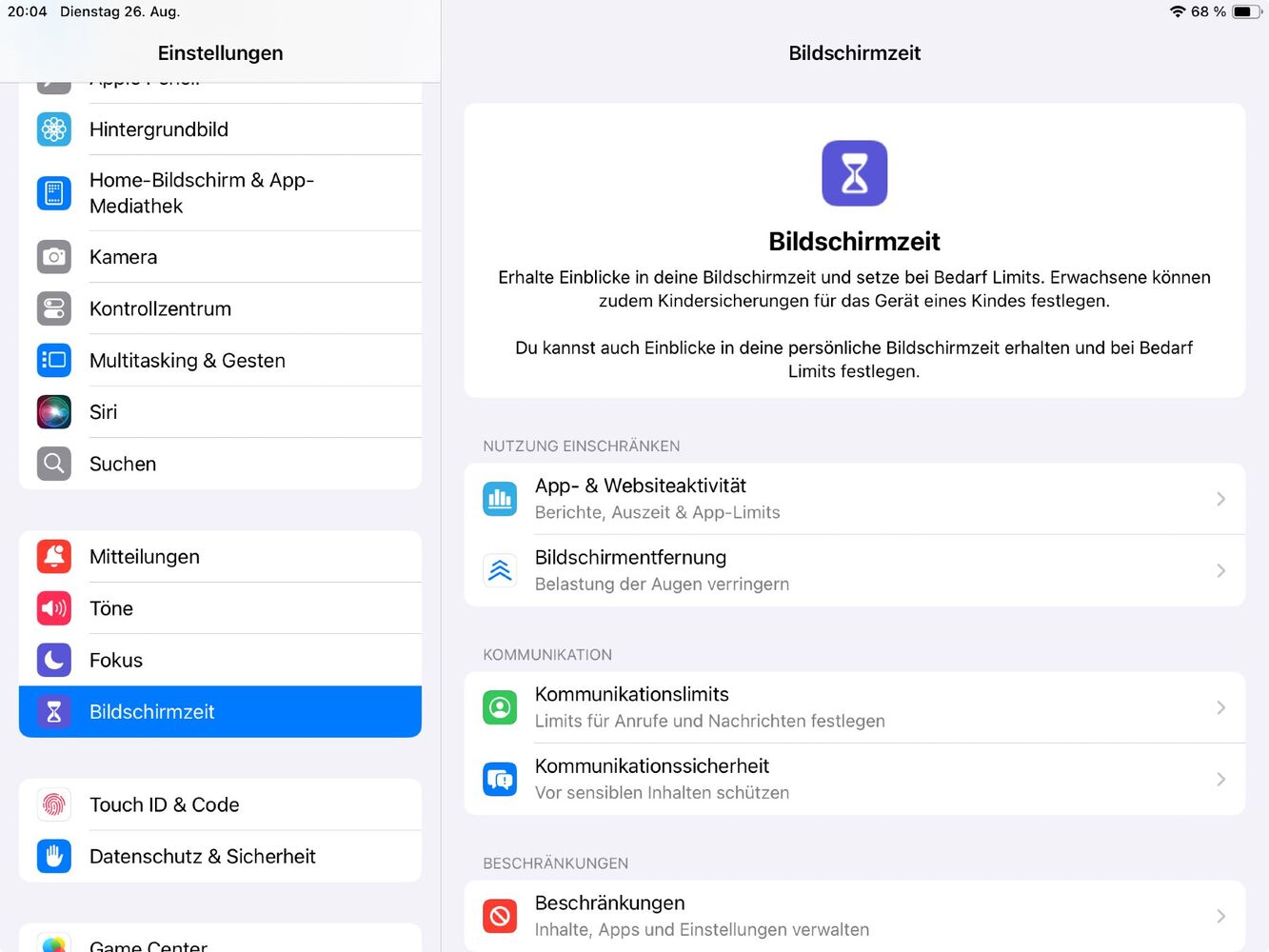
Kontrollieren Sie regelmäßig (im idealfall gemeinsam mit Ihrem Kind) die Nutzung des iPads. In der Bildschirmzeit lässt sich die Nutzungsdauer der installierten Apps nachvollziehen.
Auf Klicksafe finden Sie einige Vorschläge zur Bildschirmzeit:
Da das iPad für den Schulischen gebrauch bestimmt ist, ist eine Nutzung im Vormittag und Nachmittag sinnvoll. Abends oder Nachts können Sie über eine Auszeit nachdenken.
Wir empfehlen eine Auszeit einzustellen etwa von 20.00-7.00 Uhr.
Hier können bestimmte Apps in ihrer Nutzung eingeschränkt werden. Unter Limits hinzufügen sind alle installierten Apps in verschiedenen Kathegorien einsortiert. Entweder können so einzelne Apps oder ganze Kathegorien mit einem Zeitlimit versehen werden.
Eine Gesamtbildschirmzeit von 1-2 Stunden sollte pro Tag nicht überschritten werden.
Achten Sie bitte darauf keine Apps zu sperren, die ggf. für schulische Zwecke genutzt werden. (Etwa der Browser oder Goodnotes, ...)
Der AppStore von Apple sollte standardmäßig gesperrt sein. Alle Apps, welche für den Schulbetrieb benötigt werden, können über den "Selfservice", den eigenen Appstore der Schulen im Kreis Marburg-Biedenkopf, installiert werden.
Wenn Sie dennoch eine Freischaltung des Appe-Appstores wünschen, senden Sie bitte eine e-Mail mit dem Namen Ihres Kindes, der Klasse und der Seriennummer des iPads (zu finden unter "Einstellungen - Allgemein - Info" an die folgende Adresse:
Um den AppStore von Apple nuntzen zu können, warten sie nach der e-Mail eine Weile. Die Freischaltung erfolgt extern.
Nach einigen Tagen sollte eine Nutzung dann möglich sein. Öffnen Sie hierzu den AppStore. Oben rechts sehen sie ein Avatarsymbol. Wählen Sie dieses aus und Sie sollten sehen, dass hier die managed Apple-ID ihres Kindes eingetragen ist. Wenn die Apple-ID ganz oben auswählen sollte Sie zu einem weiteren Festern kommen bei dem Sie ganz unten die Option "Abmelden" auswählen können.
Nun können Sie sich im Apple AppStore mit einer privaten Apple-ID anmelden und diesen ganz normal nutzen.
Wichtig!!!
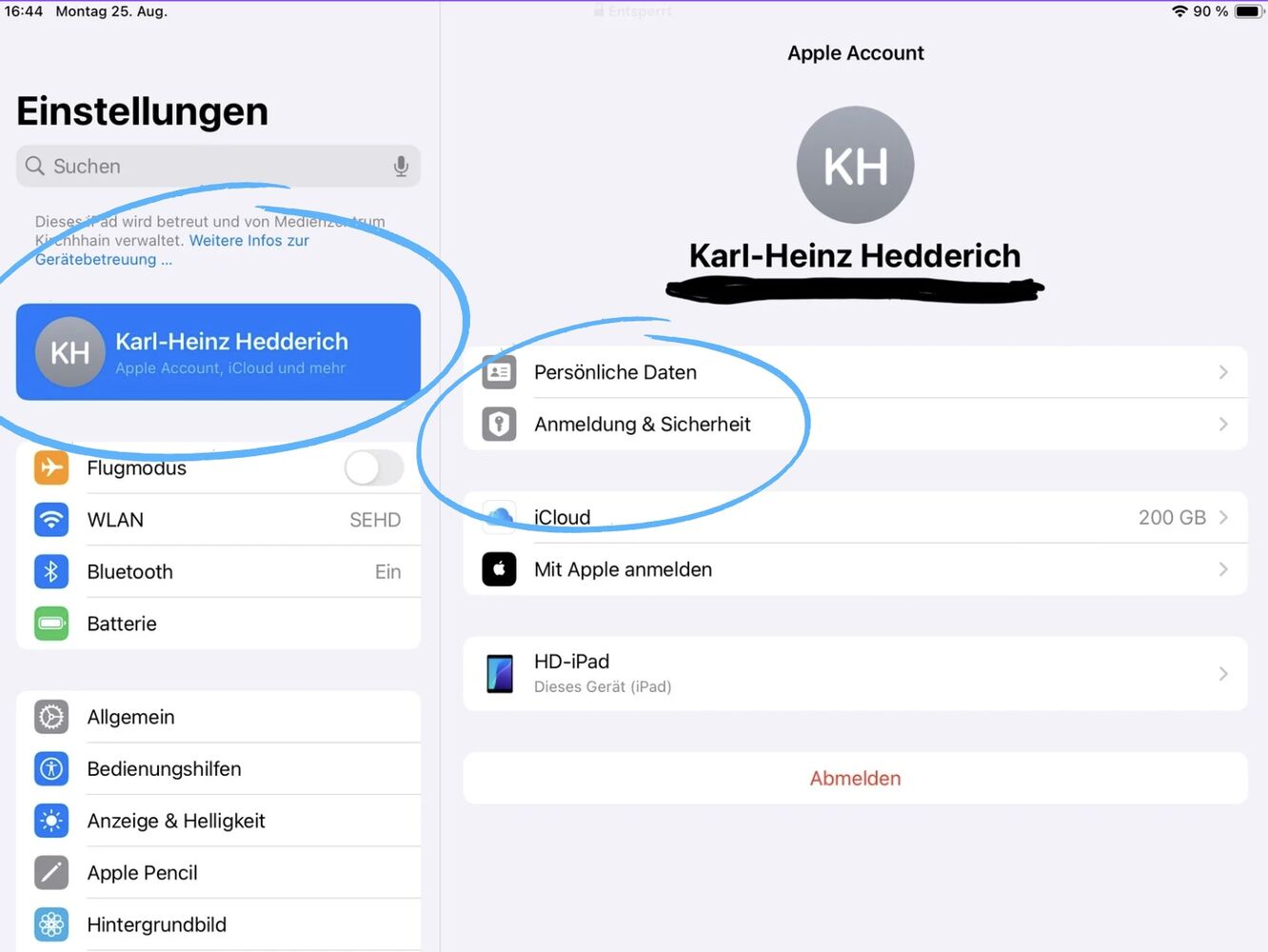
Auf keinen Fall in den Einstellungen des iPads von der Managed Apple-ID abmelden. Diese wird für einen reibungslosen Ablauf des Schulbetriebs unbedingt benötigt.
Sollte es einmal zu einem Schadensfall kommen ist das Gerät über den Landkreis versichert. Eine Anleitung wie in einem solchen Fall vorzugehen ist finden sie auf der Homepage des Medienzenturms.

www.klicksafe.de LINK