
2.4 Einzelne Box teilen
Edumaps Tutorial EdumapsEinführung
1
Box teilen aufrufen
-
Öffnen Sie Ihre Map im Bearbeitungsmodus.
-
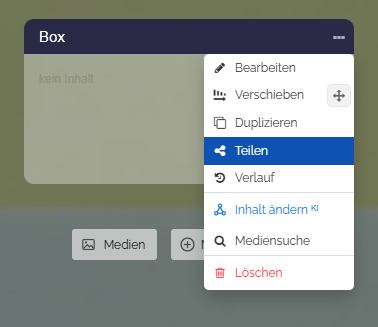
Klicken Sie bei der gewünschten Box auf die drei Punkte und wählen Sie im Dropdown „Teilen“.
-
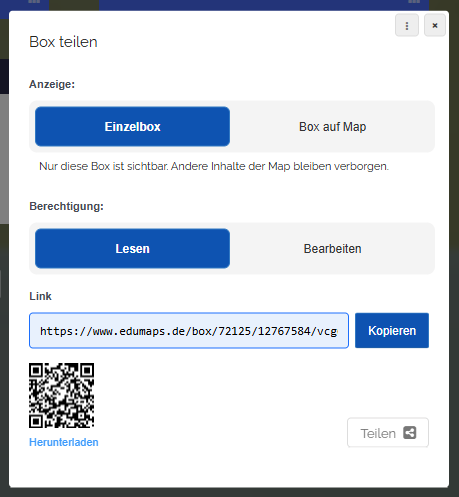
Es öffnet sich der Dialog „Box teilen“ mit folgenden Optionen:
-
- Anzeige: „Einzelbox“ oder „Box auf Map“
- Berechtigung: „Lesen“ oder „Bearbeiten“
- Link mit Kopieren-Button
- QR-Code zum Herunterladen
- Teilen-Button
2
Anzeige: Einzelbox oder Box auf Map
-
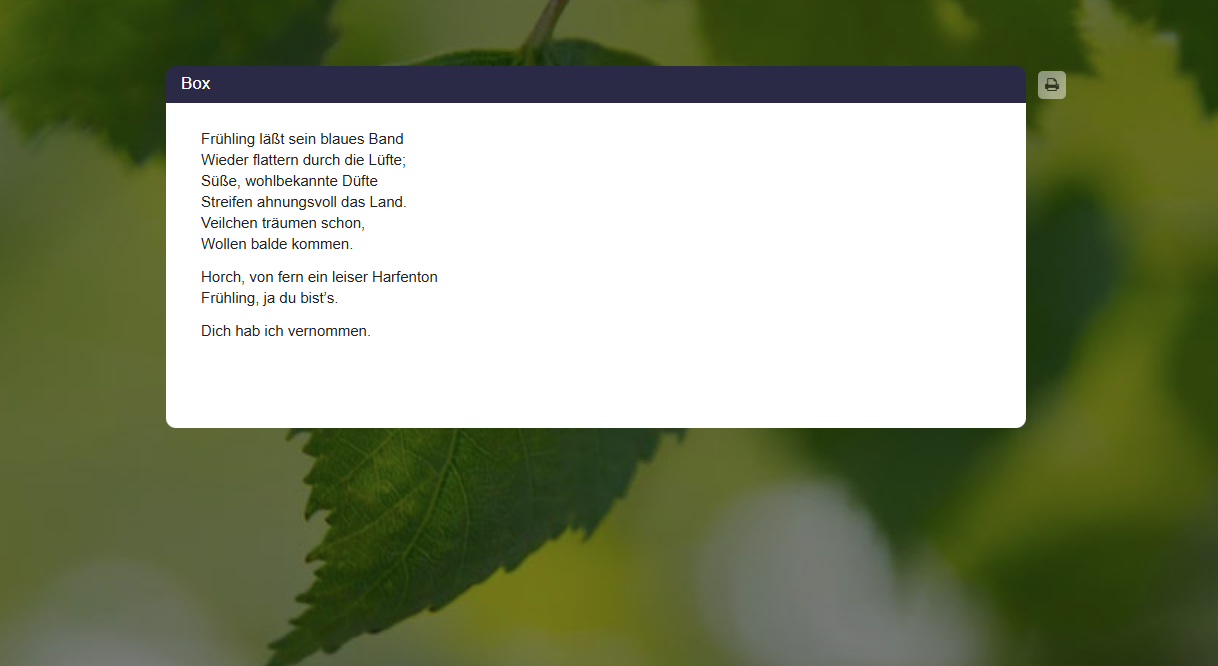
Unter „Anzeige“ legen Sie fest, was der Empfänger beim Öffnen des Links sieht.
-
1. Einzelbox
-
Nur diese Box ist sichtbar. Andere Inhalte der Map bleiben verborgen.
-
Diese Option eignet sich, wenn der Empfänger sich nur auf diese eine Box konzentrieren soll, zum Beispiel bei Abgaben oder Einzelaufgaben.
-
-
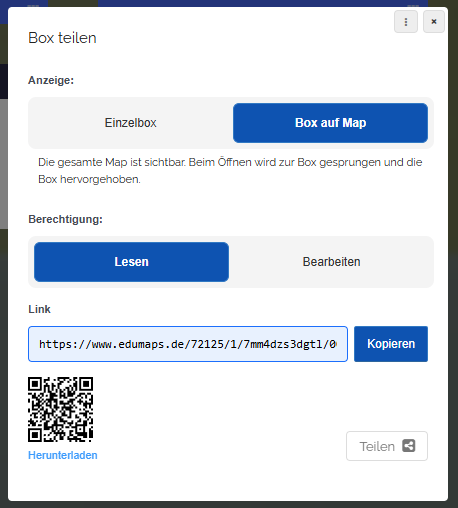
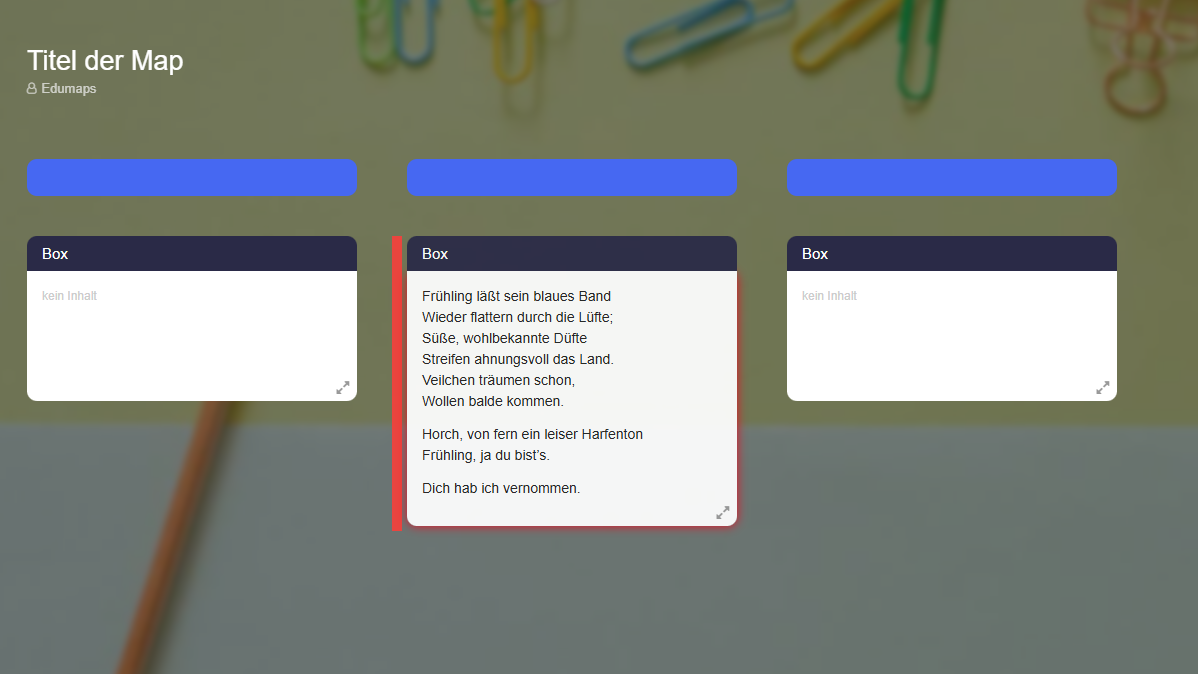
2. Box auf Map
-
Die gesamte Map ist sichtbar. Beim Öffnen wird zur Box gesprungen und die Box hervorgehoben.
-
Diese Option eignet sich, wenn Sie auf eine bestimmte Box aufmerksam machen wollen, der Empfänger aber den Kontext der ganzen Map behalten soll.
3
Berechtigung: Lesen oder Bearbeiten
-
Unter „Berechtigung“ legen Sie fest, was der Empfänger mit der Box tun darf.
-
1. Lesen
-
Der Empfänger kann die Box und ihre Inhalte betrachten, jedoch nichts verändern.
-
2. Bearbeiten
-
Der Empfänger kann den Inhalt der Box verändern und eigene Inhalte (Texte, Uploads) hinzufügen.
-
Hinweis: Die Berechtigung gilt nur für diese Box. Der Empfänger erhält damit keine Bearbeitungsrechte für andere Boxen oder die Map.
4
Link kopieren, QR-Code und Teilen-Button
-
Link kopieren
-
Klicken Sie auf den Button „Kopieren“, um den Box-Link in die Zwischenablage zu übernehmen. Verteilen Sie ihn dann über Ihren gewohnten Kommunikationsweg.
-
QR-Code
-
Im Dialog wird automatisch ein QR-Code zum Link erzeugt. Ihre Schüler können ihn mit dem Handy oder Tablet bequem abscannen.
-
Mit Klick auf „Herunterladen“ speichern Sie den QR-Code als Grafik, zum Beispiel für ein Arbeitsblatt oder eine Präsentation.
-
Teilen-Button
-
Mit Klick auf „Teilen“ öffnet sich das Teilen-Menü Ihres Geräts (auf Smartphones und Tablets). So senden Sie den Link direkt an eine App wie E-Mail oder Messenger.
-
⚙ link
5
Was sieht der Empfänger?
-
Bei „Einzelbox“:
-
Der Empfänger sieht ausschließlich die geteilte Box in einer eigenen Ansicht. Alle anderen Spalten und Boxen der Map bleiben verborgen.
-
-
Bei „Box auf Map“:
-
Der Empfänger sieht die gesamte Map. Beim Öffnen scrollt die Ansicht automatisch zur geteilten Box und die Box wird hervorgehoben.
6
Szenario: Hausaufgaben-Abgabe
-
Mit einer geteilten Einzelbox richten Sie in wenigen Schritten eine private Abgabe ein:
-
- Erstellen Sie eine Box mit der Aufgabenstellung.
- Aktivieren Sie in den Box-Einstellungen „Kommentare“ und wählen Sie „Nur ich“.
- Teilen Sie die Box mit Anzeige „Einzelbox“ und Berechtigung „Lesen“.
-
Ihre Schüler öffnen den Link, sehen nur die Aufgabe und geben ihre Lösung als Kommentar ab, mit Text, Foto-Upload oder Audio-Aufnahme.
-
Da die Kommentare auf „Nur ich“ stehen, sieht nur der Lehrer die Abgaben. Die Schüler sehen die Lösungen der anderen nicht.
7
Szenario: Gruppenarbeit
-
Weisen Sie jedem Schüler oder jeder Gruppe eine eigene Box zu:
-
- Erstellen Sie je Schüler bzw. Gruppe eine Box (zum Beispiel mit dem Namen im Boxtitel).
- Teilen Sie jede Box einzeln mit Anzeige „Einzelbox“ und Berechtigung „Bearbeiten“.
- Verteilen Sie jeden Link an den jeweiligen Schüler bzw. die jeweilige Gruppe.
-
Jeder Schüler arbeitet fokussiert in seiner eigenen Box, ohne die anderen Boxen zu sehen.
-
Sie als Lehrer sehen auf Ihrer Map alle Bearbeitungen kumuliert und in Echtzeit eintreffen.
-
⚙ gruppenarbeit
8
Hinweise
-
- Möchten Sie mehrere Boxen mit unterschiedlichen Rechten in einem Link bündeln, so setzen Sie jede Box in eine eigene Spalte und nutzen das Teilen mit Spaltengruppen.
-
- Soll eine Box beim Teilen der ganzen Map vor Bearbeitung geschützt bleiben, so nutzen Sie die Option „Box schützen“, siehe Box-Einstellungen.