Technischen Support für die AP leistet die Firma WEIKO, mit der ein Wartungsvertrag durch den RTK abgeschlossen wurde.
Kontakt (am besten durch den IT-Beauftragten der Schule:
Tel:
Fragen zum pädagogischen Support (Einstellungen, Nutzung von Apps, Unterrichtsszenarien im Unterricht, ...) können Sie gerne an das Medienzentrum richten:
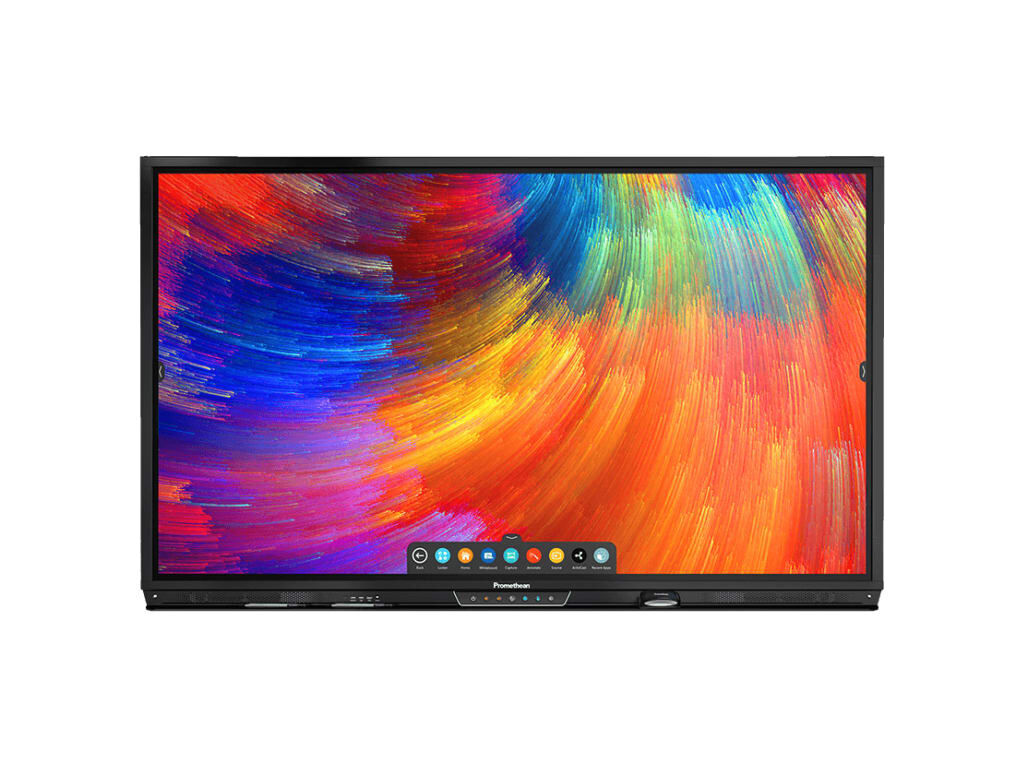
Die Seitenfügel wurde auf Wunsch an den fest montierten AP installiert. Bei den ersten Modelle ist darauf zu achten, dass die Seitenflügel beim Starten oder Auschalten des AP geöffnet sind (siehe Fragen und Antworten)
Das ActivPanel lässt sich nicht mehr bedienen, hängt sich auf? Was tun?
1. Schalten Sie das Panel über die Ausschalttaste (hinter am Netzausgang) aus.
2. Schalten Sie es erneut an und warten 20-25 S. bis das Panel hochfährt. 3. Warten Sie bis Powertaste und die Flame (in der Mitte) weis sind, die Menüleiste mit den Apps kurz angezeigt wird und dann verschwindet. 4. Jetzt sollte das Board wieder für alle Anwendungen zur Verfügung stehen.
Wichtige Hinweise zur Nutzung des Panels mit den Seitenflügeln: Bevor Sie das Panel einschalten oder aus dem Ruhemodus aktivieren müssen Sie die Seitenflügel aufklappen!
Beim öffnen von PDF Dateien erscheint ein buntes Bild mit Werbung, wie komme ich weiter?
Schließen Sie die Werbung mit dem Klick auf das Kreuz rechts oben im Dokument.
Normalerweise kommt die Werbung nur beim erstmaligen Start des PDF Readers. Sollte es aber regelmäßig auftauchen, melden Sie es bei uns. Wir leiten es an Promethean weiter.
Wie kann ich meinen (Dienst)- Laptop mit Panel verbinden?
Kabel (volle Interaktivität am Penel)
Privates Gerät mit USB - C Anschluss: verbinden Sie das Panel (seitlich) mit dem USB - C Schnittstelle Ihres Laptops (benutzen Sie das Kabel aus der "Kabelkiste" die zu jedem Panel geliefert wurde.
Diese Anschluss ermöglich die Übertragung von Bild/Ton und Interaktivität.
Wenn Ihr Gerät noch keine USB C Schnittstelle hat nutzen Sie die Lösung unten
Dienstlaptops (auch private Geräte) verbinden Sie mit :
HDMI Kabel ( digitale Ton- und Bildübertragung) und USB Kabel (Für Touch- und Mausfunktionen). Anschlüsse finden Sie vorne am Panel (Kabel erforderlich) oder seitlich (links) am Panel (dort sind Kabel vorhanden).
Das Gerät finden: wählen Sie die App Quelle (in der Menüleiste) und wählen HDMI Eingang Ihres Laptopts aus.
Drahtlos (wenn Sie etwas zeigen wollen, ohne viel Interaktivität)
Am Activ Panel: Aktivieren Sie die App Screen Share
Am Laptop: stellen Sie sicher, dass Sie im schulischen WLAN Netzwerk sind. Drücken Sie die Windows - Taste (links an Tastatur) und K-Taste
Das Fenster "Verbinden" (rechts oben) öffnet sich und Sie können das Panel in der Klasse (vergleichen Sie die Nummer) auswählen. Mit dem Häckchen unterhalb der Verbindung können Sie auch die Touchbedienung am Panel zulassen (bei Windows Geräten).
Wählen Sie in der App Screen Share am Panel das angezeigte Gerät aus (Ihr Laptop).
Nun können Sie alle Anwendungen Ihres Laptops am Panel zeigen und bedienen.
Je nach WLAN Verbindung kann es zu leichten Übertragungsverzögerungen zwischen Laptop und Panel kommen.
Beim Verbinden des Laptops mit dem Panel kann ich meinen Bildschirm nicht sehen, nur den "Hintergrund". Woran kann es liegen?
Bitte überprüfen, ob bei Windows - Einstellungen/ System/Anzeige/ Bildschirm duplizieren oder Bildschirm erweitern steht. Wählen Sie "Bildschirm duplizieren" um das gleiche Bild auf dem Laptop und Panel zu sehen. Hier eine kurze Anleitung dazu
Es gibt mehrere Wege: Über die App Whiteboard (Menü links oben). Die Tabelbilder (eigenes AP Format) können dann im internen Speicher oder z.B. auf dem angeschlossenen USB Stick gespeichert werden. Whiteboard Tafelbilder können auch über Dateien App geöffnet werden.
Wie kann ich die Software ActivInspire installieren?
Die Software kann auf einem PC installiert werden, nicht auf einem iPad.
Dienstlaptop:
Gehen Sie in den CompanyStore und suchen nach dem Programm ActivInspire. Klicken Sie auf Installieren.
Das Programm wird automatisch installiert, es dauert je nach Verbindung einige Minuten.
Beim ersten Start werden Sie aufgefordert den Lizenz Key einzugeben. Diesen finden Sie auf jedem ActivPanel Ihrer Schule (auf der Rückseite links) . Fertig.
Installation auf einem privaten PC:
Laden Sie die Software von dieser Seite herunter:
Dort finden Sie auch das Ressourcenpaket zu installieren (Bilder, Grafiken, Audio...)
Das ActivPanel wird auf iPad nicht angezeigt (Bildschirmsynchronisierung)
Das Problem kam häufig an vielen Schulen vor.
Nach Ursache wird aktuell "geforscht" (ev. Netzwerkproblematik/ Parallelnetzwerke)
Mögliche Lösung: Schalten Sie das iPad unter Einstellungen/Allgemein/ ganz nach unten scrollen und auf "Ausschalten" klicken. Das iPad fährt herunter. Nach 10 s. wieder einschalten (länger, bis "Apfel" erscheint) auf den seitlichen Knopf drücken.
Die Whiteboard App stürzt beim Schreiben/ Wischen ab.
Manchmal stützt die App bei vielen gleichzeitigen Aktionen oder Radieren mit einer zu großen Fläche (ganzer Arm oder Abstützen mit dem Unterarm) ab. Dabei stößt die Rechenleistung des Betriebssystems des Panels (Android ) an ihre Grenzen :). Bitte bei der Nutzung berücksichtigen.
Beim Schreiben mit dem Stift kommt es oft zu Schriftunterbrechungen, Aussetzen….
Zu kurzen Aussetzen kann es kommen, wenn man mit dem Stift über den Bildschirmrand gerät und wieder zum Schreiben ansetzt.
Kommt es häufiger zu anderen Schreibunterbrechungen halten Sie diese in einer kurzen Videosequenzen fest und laden es hoch (siehe erste Karte oben) danke.
Achten Sie darauf, dass der innere Bildschirmrand sauber bleibt. Grober Schmutz (z.B. kleine Papierschnipsel) kann die Touchfunktion beinträchtigen)
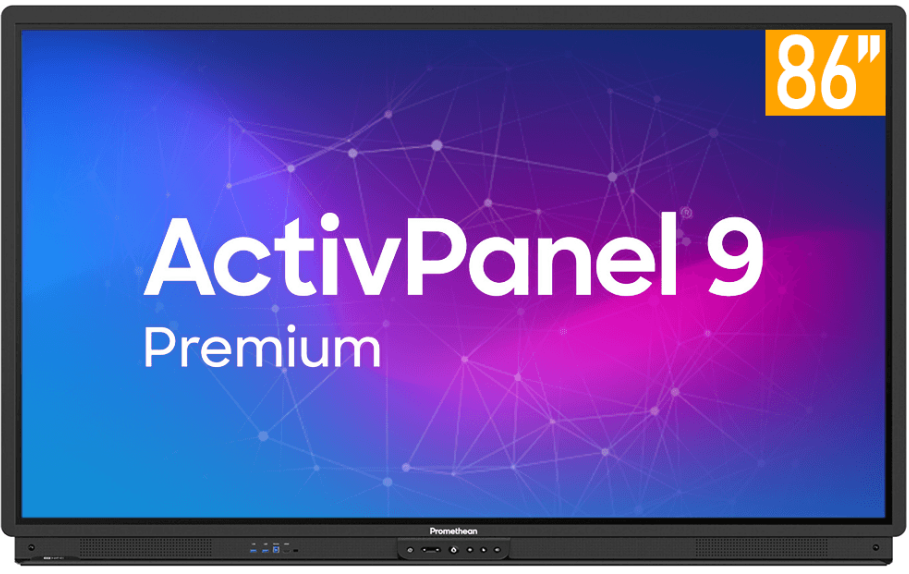
Die App ist in der Grundversion ab dem AP 9 auf den Geräten installiert und kann genutzt werden. Kollaborative Funktionen sind nicht beinhaltet. Individuell kann eine Lizenz erworben werden, die umfassende Möglichkeiten bietet:
Explain Everything ist ein digitales Whiteboard (wie eine Tafel auf dem Bildschirm).
Du kannst schreiben, malen und markieren – wie mit Stift und Textmarker.
Du kannst viele Materialien einfügen: PDFs, Dokumente, Bilder, Präsentationen, Audio und Videos.
Die Arbeitsfläche ist sehr groß (unendliche Leinwand).
Alles bleibt beweglich: Inhalte lassen sich verschieben und auch animieren.
Du kannst Erklärvideos aufnehmen: Alles auf der Tafel + deine Stimme (Screencast).
Teilen geht schnell: Du kannst Ergebnisse als Video weitergeben.
Zusammenarbeiten ist möglich: Mehrere Personen können am gleichen Whiteboard arbeiten (Echtzeit).
Es läuft auf vielen Geräten: iPad/iPhone, Android, Chromebook und auch im Browser am Computer.
Es gibt einen kostenlosen Start (ohne Kreditkarte), aber mit Grenzen (z. B. nur wenige Projekte, 1 Folie pro Projekt, kurze Videos, Zusammenarbeit mit 1 Person).
Datenschutz-Hinweis (laut Anbieter): Tracking kann man ausschalten; der Anbieter nennt das Tool „GDPR-freundlich“.

www.gynzy.net LINK
digiscreen.zum.de LINK
www.geogebra.org LINK
classroomscreen.com LINK
www.mastertool42.de LINK
mzrt.de LINK
he.edumaps.de LINK
onilo.de LINK
he.edumaps.de LINK