

Neuerungen bei Edumaps
Stand: Oktober 2026 Neues bei EdumapsInhaltsübersicht2
Neue Funktionen in einem kurzen Video
Inhaltsübersicht
-
Neue Funktionen
- KI-Funktionen in Edumaps - AB SOFORT VERFÜGBAR
- Zu Medien passende Maps oder ein Quiz mit KI generieren
- Fortbildungen und Selbstlernkurse
- Checklisten-Modul
- Vorlesefunktion
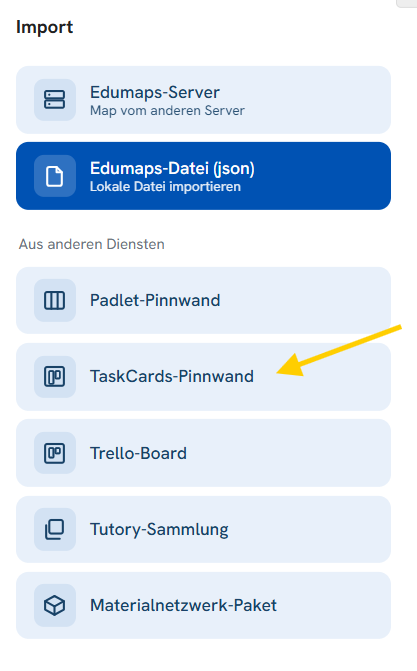
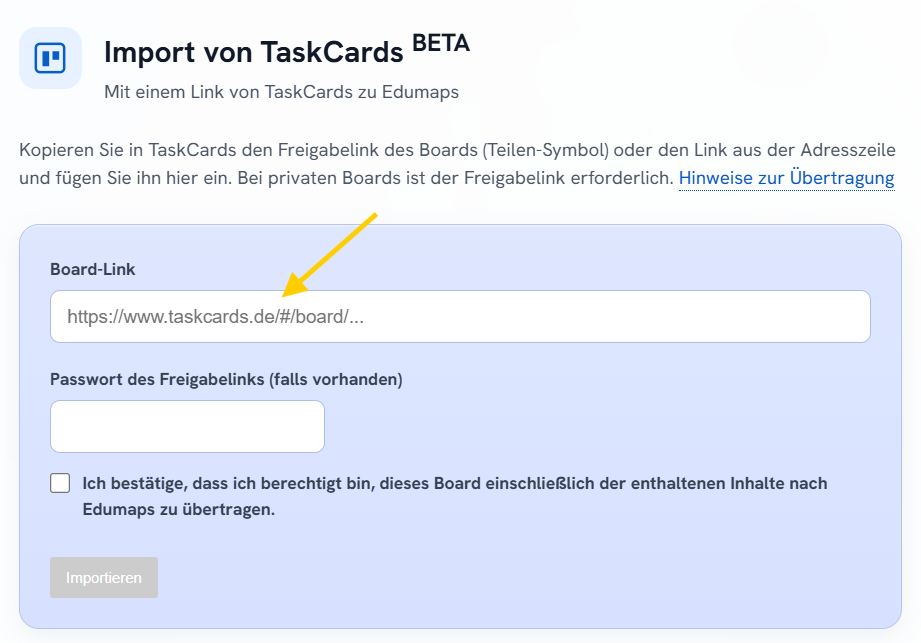
- TaskCards-Import
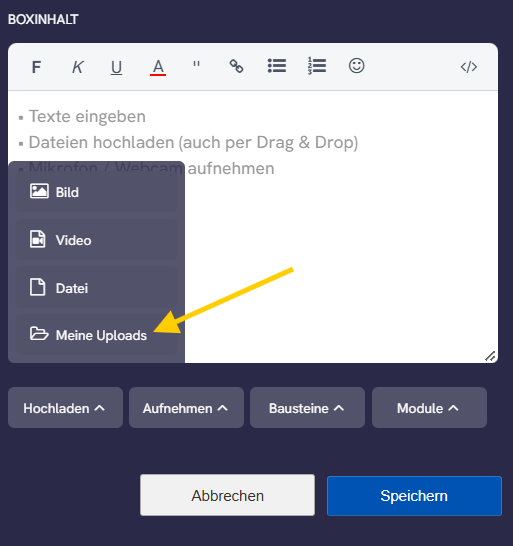
- Uploads einfach erneut verwenden
- Multiples kopieren an Gruppenmitglieder
- Papierkorb
- Neues Format "Journal"
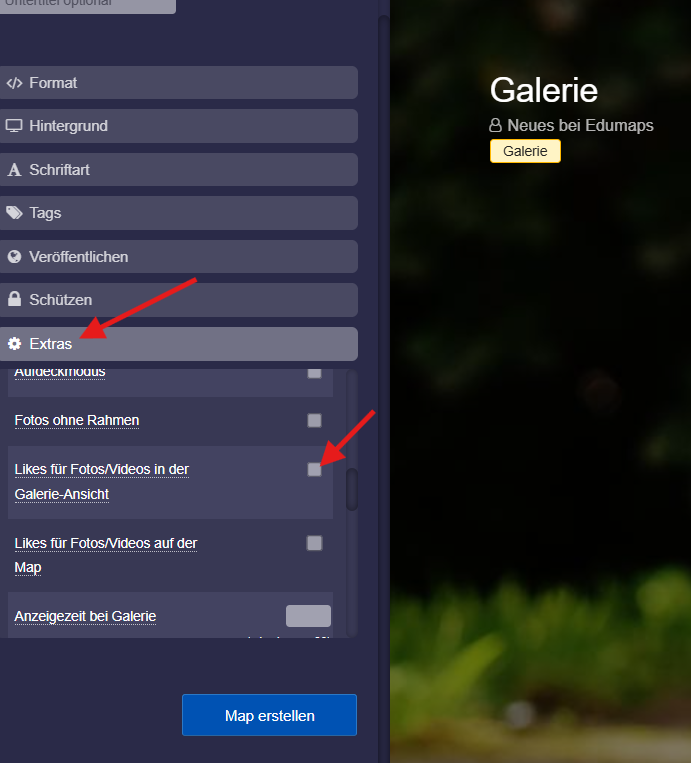
- Like-Funktion für jedes einzelne Foto/Video in der Galerie-Ansicht
- Sicherungen
- Automatisches Inhaltsverzeichnis
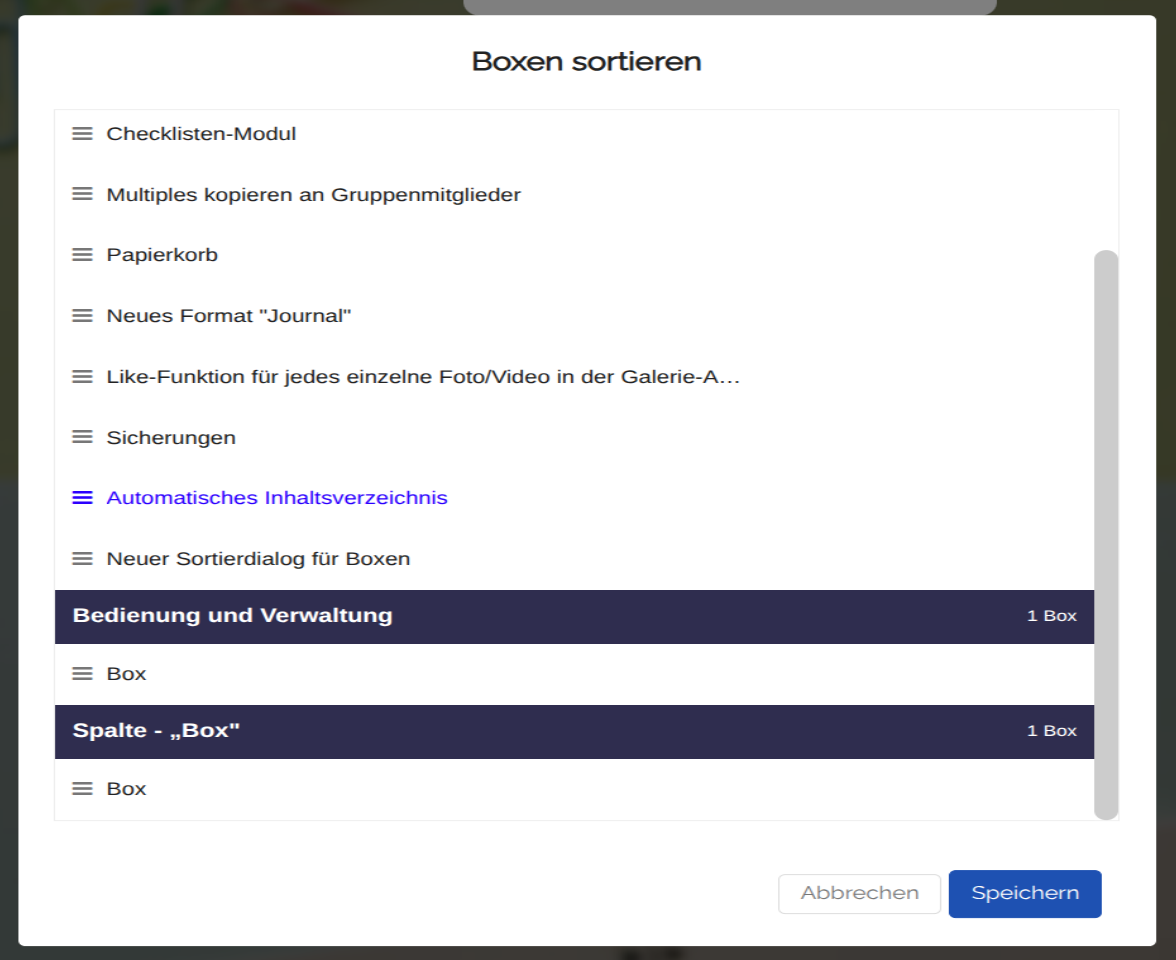
- Neuer Sortierdialog für Boxen
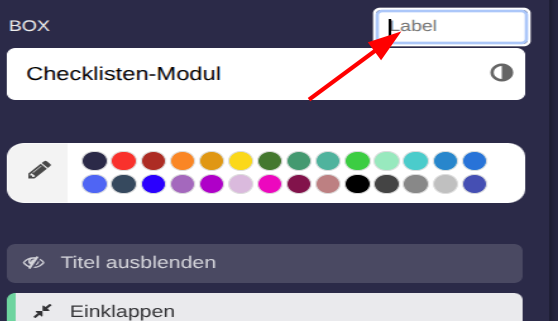
- Anzeige der Anzahl der Boxen in der Spaltenüberschrift / automatische Boxnummerierung
- Module und deren Ansicht
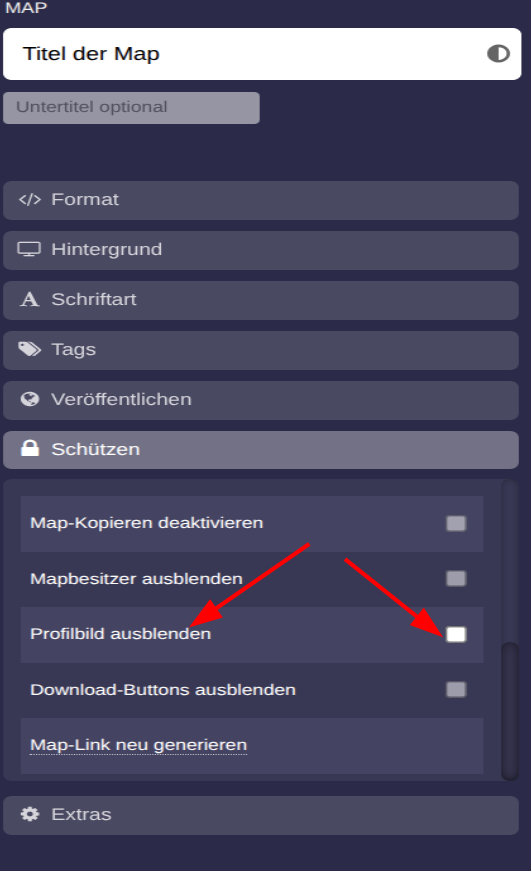
- Profilbild des Autors
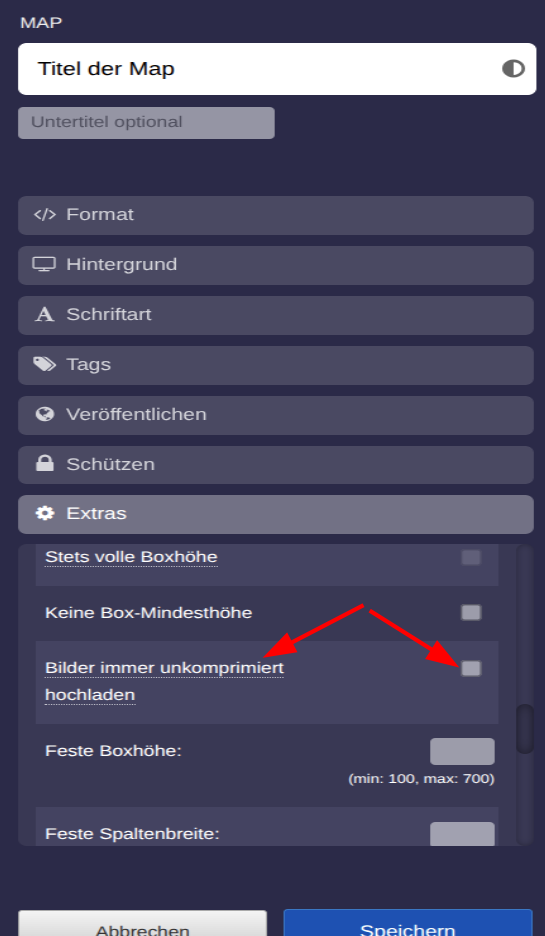
- Bilder unkomprimiert hochladen
Bedienung und Verwaltung -
-
-
Neue Funktionen18
KI-Funktionen in Edumaps - AB SOFORT VERFÜGBAR
-
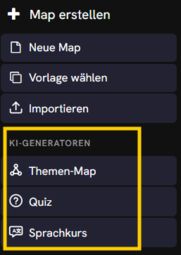
KI-Generatoren
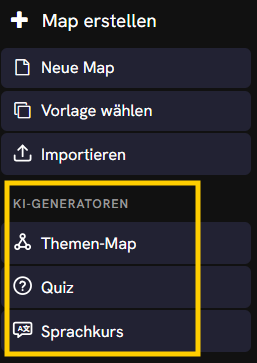
Unter "Map ertsellen" finden Sie die Edumaps-KI-Generatoren -
-
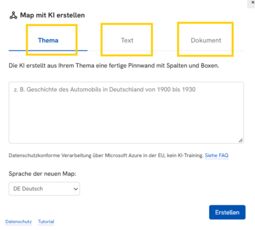
Die Themenmap
-
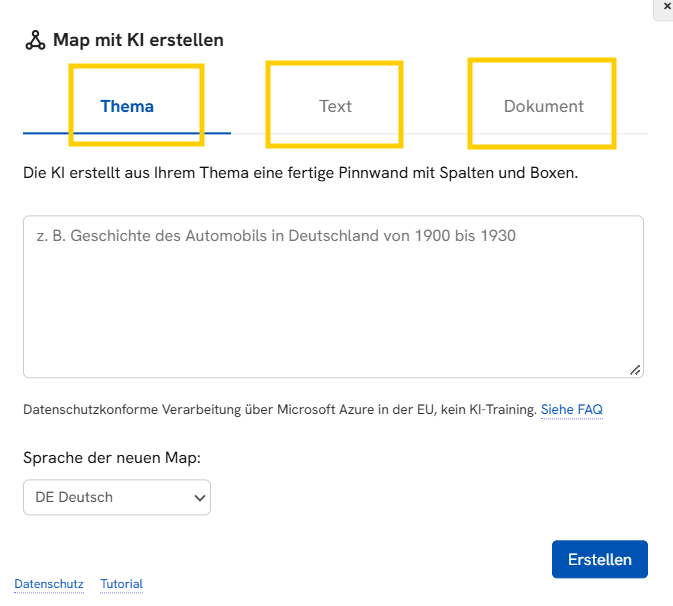
- Hier können Sie entweder ein Thema oder einen Text eingeben oder auch ein Dokument/Foto hochladen, um eine entsprechende Map erstellen zu lassen.
-
-
Hier geht es zum ausführlichen Turorial:
-
he.edumaps.de LINK
-
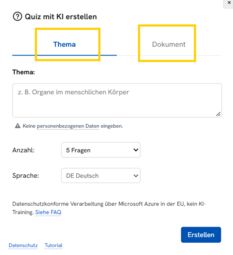
Das Quiz
-
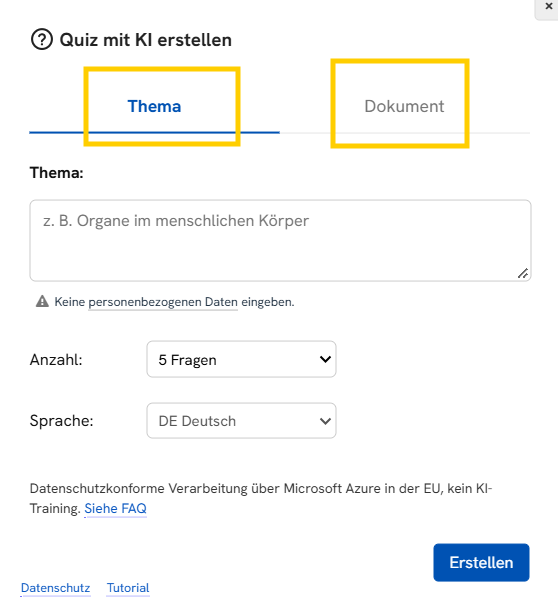
Erstellen Sie schnell und einfach ein Quiz zu einem von Ihnen gwählten Thema. Auch hier haben Sie neben der Texteingabe die Möglichkeit, dieses auf Basis eines Dokumentes oder Bildes erstellen zu lassen.
-
-
Hier geht es zum ausführlichen Tutorial:
-
he.edumaps.de LINK
-
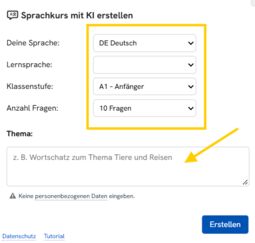
Der Sprachkurs
-
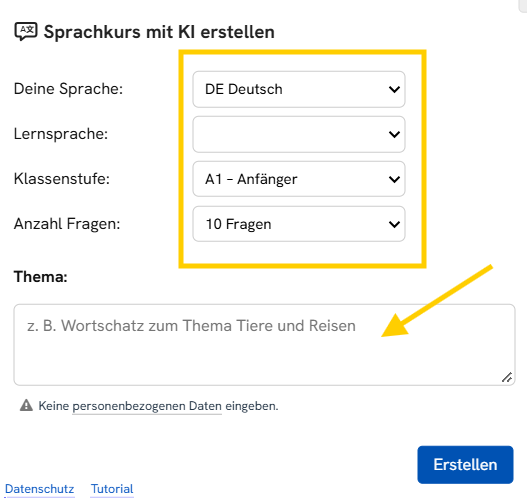
- Wählen Sie die Lernsprache, die Klassenstufe und die Anzahl der Fragen aus und erstellen Sie einen passenden Sprachkurs.
-
-
Hier geht es zum ausführlichen Tutorial:
-
he.edumaps.de LINK
-
Inhalte von Boxen mit KI anpassen
-
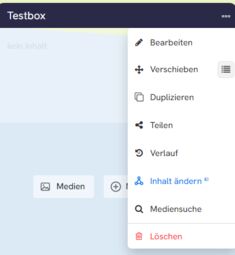
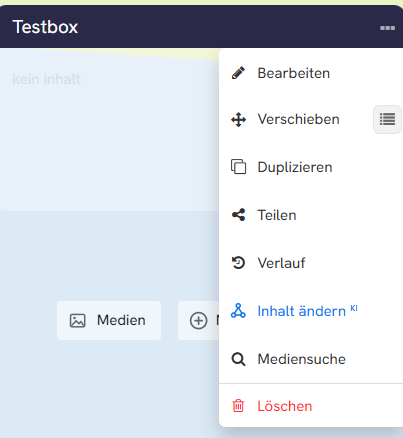
- Die Inhalte bereits erstellter Boxen können Sie jederzeit anpassen. Gehen Sie hierzu in der enstprechenden Box oben rechts auf die drei Punkte und wählen Sie "Inhalt ändern" aus.
-
-
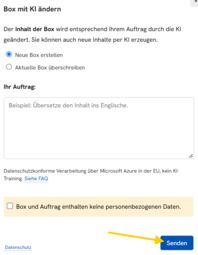
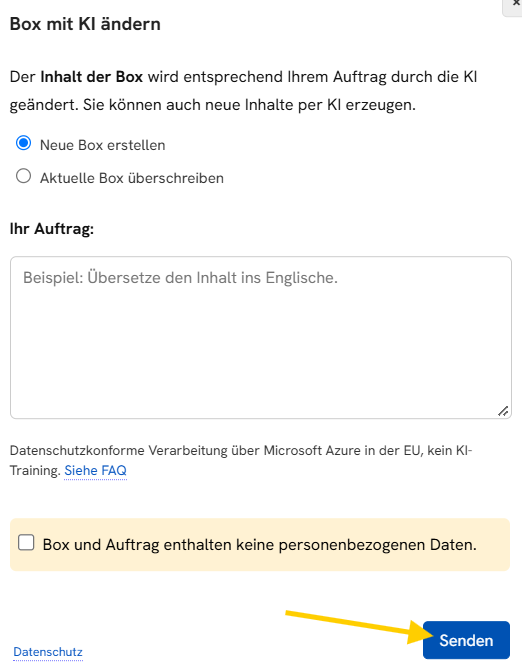
- Nehmen Sie die erforderlichen Einträge vor und gehen Sie abschließend auf "Senden"
-
-
Zu Medien passende Maps oder ein Quiz mit KI generieren
-
Wählen Sie Medien aus und generieren Sie mit wenigen Schritten eine passende Map oder ein entsprechendes Quiz.
-
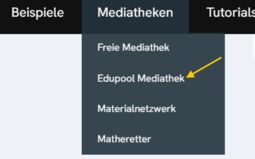
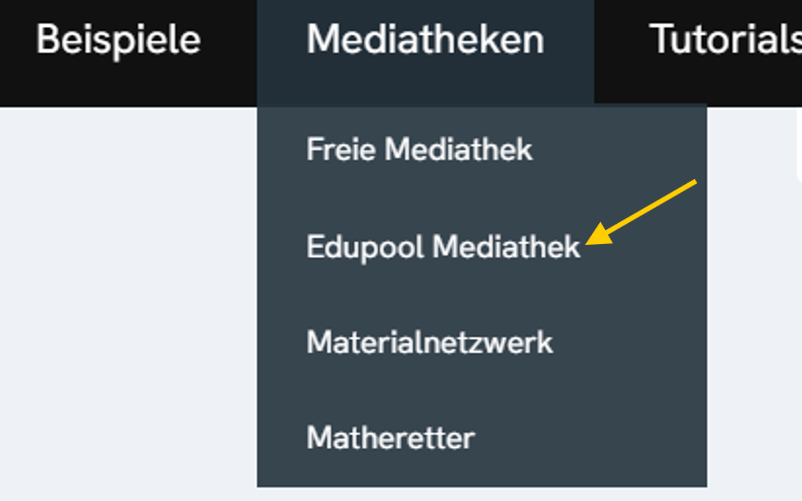
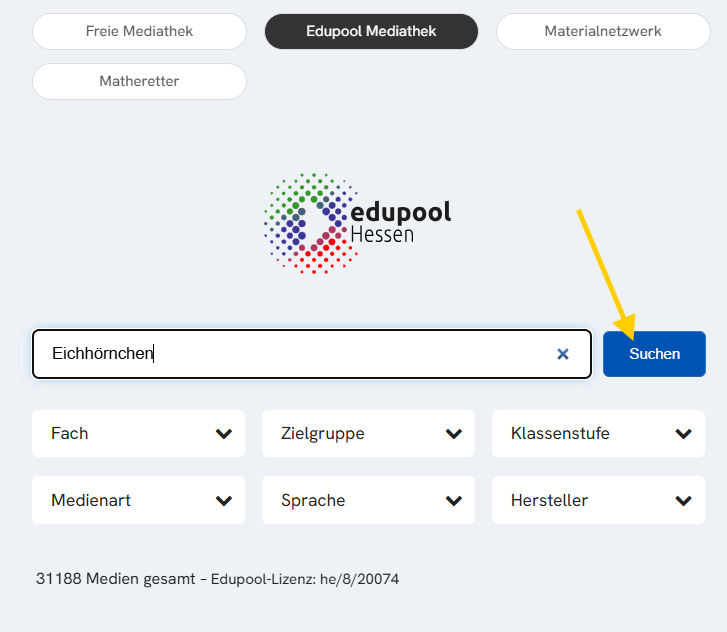
- Gehen Sie hierzu im oberen Menü auf "Mediatheken" und wählen die gewünschte Quelle aus. In unserem Besipiel wählen wir den Edupool Hessen.
-
-
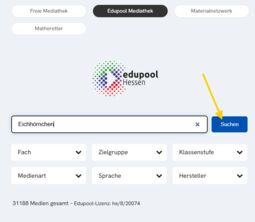
- Machen Sie nun die entsprechenden Angaben und gehen auf "Suchen".
-
-
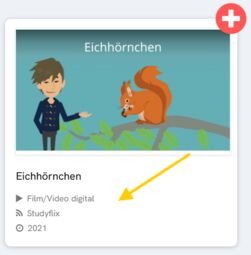
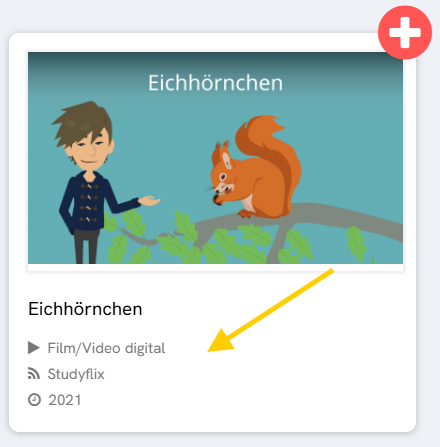
- Klicken Sie anschließend in das gewünschte Medium
-
-
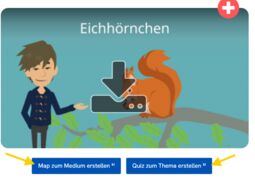
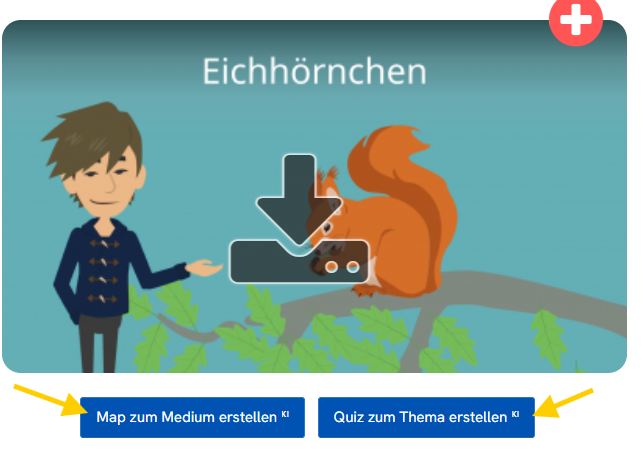
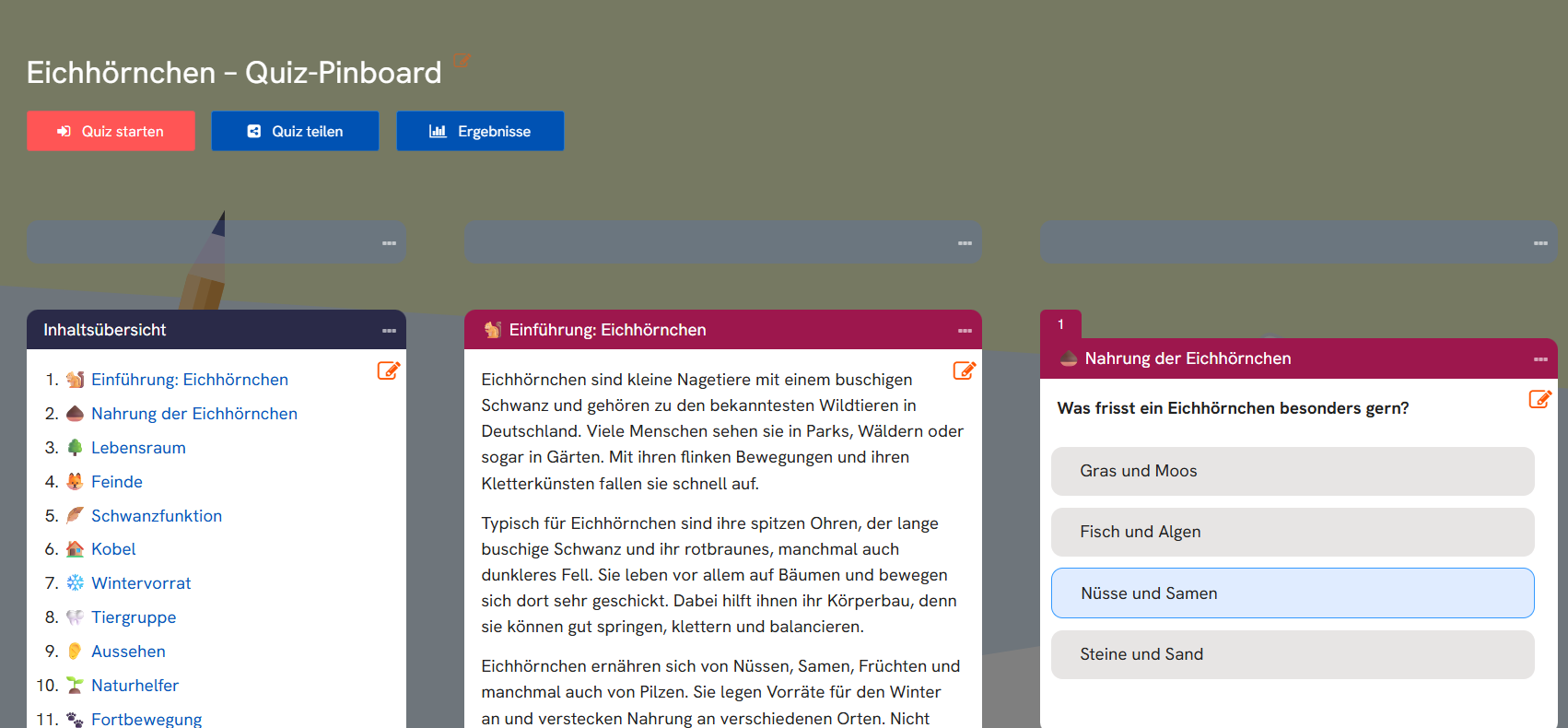
- Jetzt können Sie zwischen einer Map oder einem Quiz wählen. Wir wählen für unser Beispiel das Quiz.
-
-
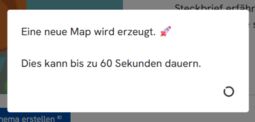
-
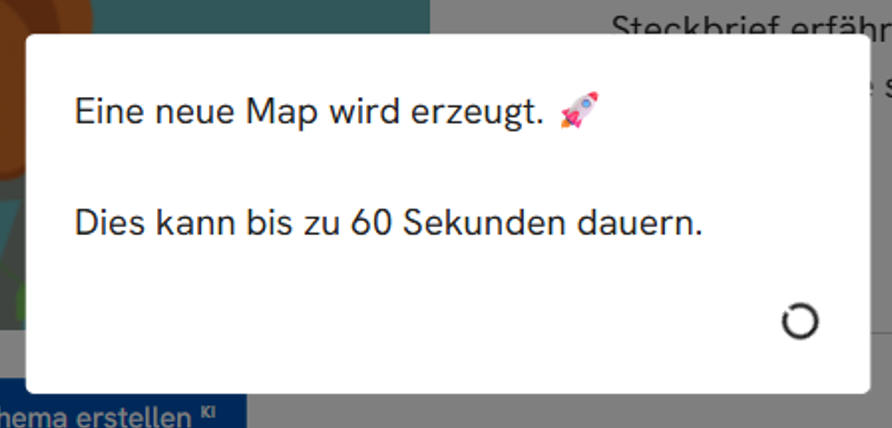
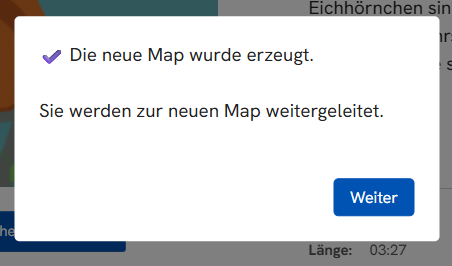
- Für das Quiz wird automatisch eine neue Map angelegt. Dies finden Sie anschließend unter Ihren Maps.
-
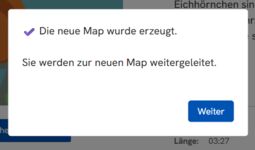
-
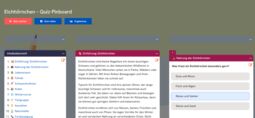
- Das entsandene Quiz können Sie anpassen, starten und auch die Ergebnisse einsehen.
-
Fortbildungen und Selbstlernkurse
-
Umfangreiche Fortbildungsangebote zur Nutzung von Edumaps finden Sie bei Ihren Hessischen Medienzentren.
-
Zum Einstieg oder auch zum Nachschauen gibt es zudem neue Selbstlernkurse.
-
Für Lehrkräfte:
-
www.edumaps.de LINK
-
www.edumaps.de LINK
-
Für Schuladmins:
-
www.edumaps.de LINK
Erweitert um Ja-/Nein-Modus
Checklisten-Modul
-
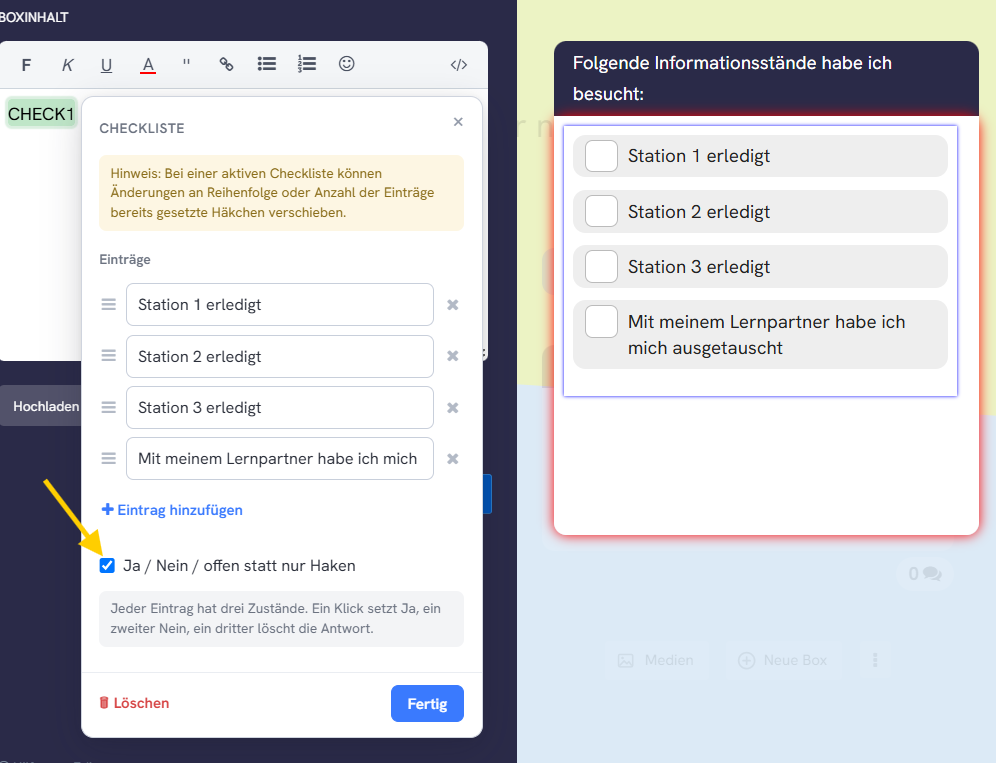
- Neues Checklisten-Modul für Boxen, inklusive neuer Seite "Meine Checklisten" und passender Tutorials
-
Siehe auch:
-
he.edumaps.de LINK
-
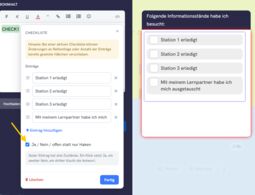
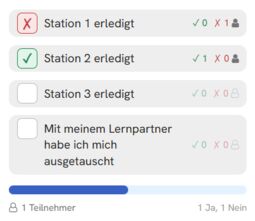
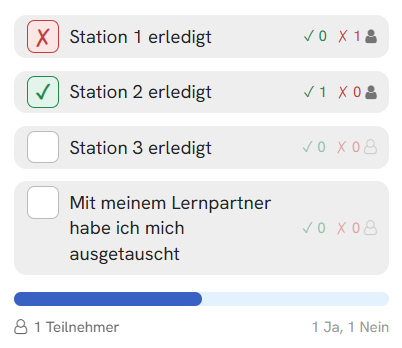
- Checklisten können nun auch mit Ja und Nein bearbeitet werden:
-
-
Vorlesefunktion
-
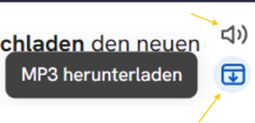
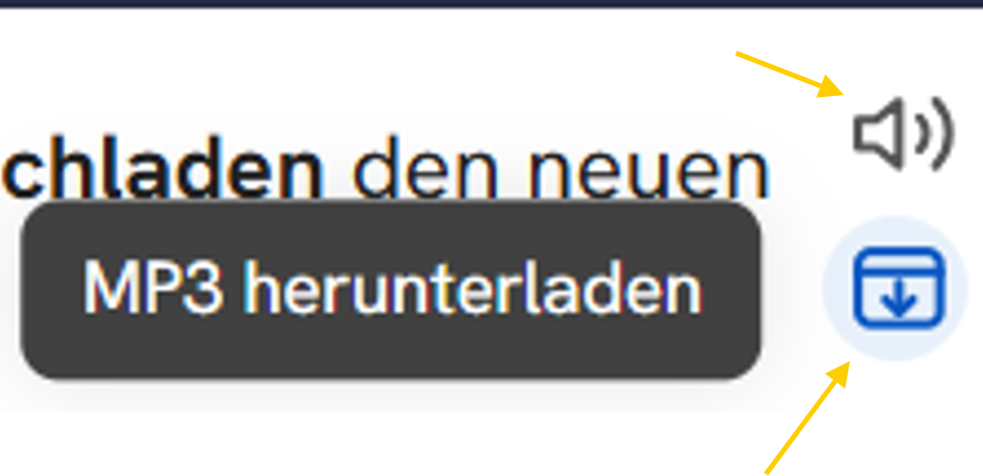
- Boxen mit Text können über das Lautsprecher-Symbol, welches oben rechts in der Box zu finden ist, vorgelesen werden.
-
-
- Direkt unter dem Lautsprecher-Symbol befindet sich auch die Möglichkeit, die Audio-Datei herunterzuladen.
- Die Spracherkennung erfolgt automatisch, es stehen mehr als 60 Sprachen zur Verfügung
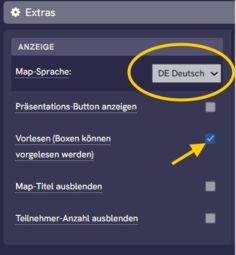
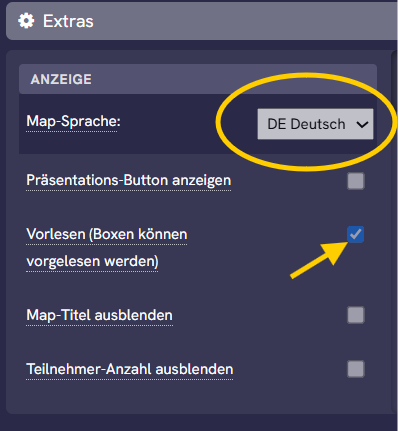
- In den Map-Einstellungen können Sie die Sprachauswahl anpassen und die Vorlesefunktion bei Bedarf deaktivieren. Gehen Sie hierzu in den Breich "Extras":
-
-
Multiples kopieren an Gruppenmitglieder
-
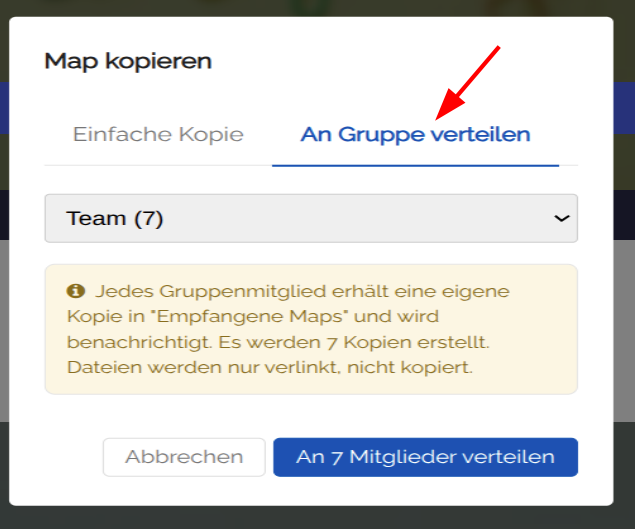
- "An Gruppe verteilen": Eine Map kann mit einem Klick als Kopie an alle Mitglieder einer Gruppe verteilt werden. Jedes Mitglied bekommt dann eine eigene Kopie und kann darin unabhängig von allen anderen arbeiten. Die Lehrperson sieht dann auch diese Kopien in einem neu erstellten Ordner.
-
So gehts:
-
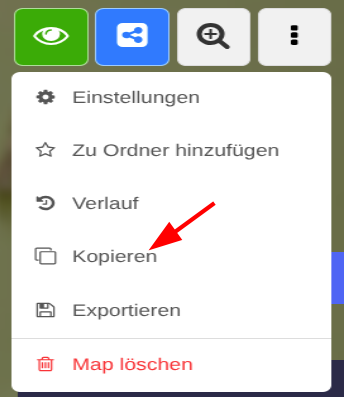
1. Oben rechts aufs Burgermenü ➡️"Kopieren" auswählen
-

-
2. "An Gruppe verteilen" auswählen:
-

-
Unten auf "An x Mitglieder verteilen" klicken.
-
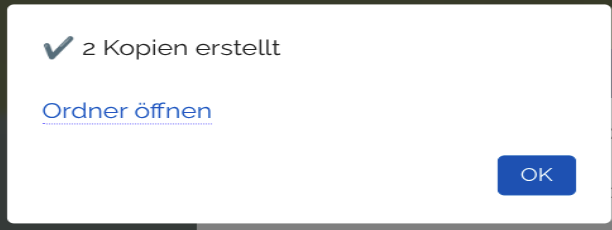
3. Die Map wird kopiert und an die einzelnen Personen verteilt. Man kann die Kopien auch gleich im Ordner ansehen:
-

-
4. Im Menü unter "Maps und Ordner" findet sich dann ein Ordner mit dem Titel "Verteilt an Gruppenname (01.01.2026)"
Nach dem Öffnen findet man dort dann alle Mapkopien.

Automatisches Inhaltsverzeichnis
Anzeige der Anzahl der Boxen in der Spaltenüberschrift / automatische Boxnummerierung
Bedienung und Verwaltung2
Inhalte und Tutorials2
Neue Selbstlernkurse
-
Im Menü unter "Tutorials" und unter "Beispiele" finden Sie viele Kurse.
-
Wichtiger Hinweis:
Hier ist ein sehr großer Bereich für die Admins der Schulen
Tutorials ➡️ Edumaps für Admins – Schritt für Schritt -
ODER
-
Eltern-Portal
-
he.edumaps.de LINK