Workshop Gemini Notebook (NotebookLM)
Frank Dill15
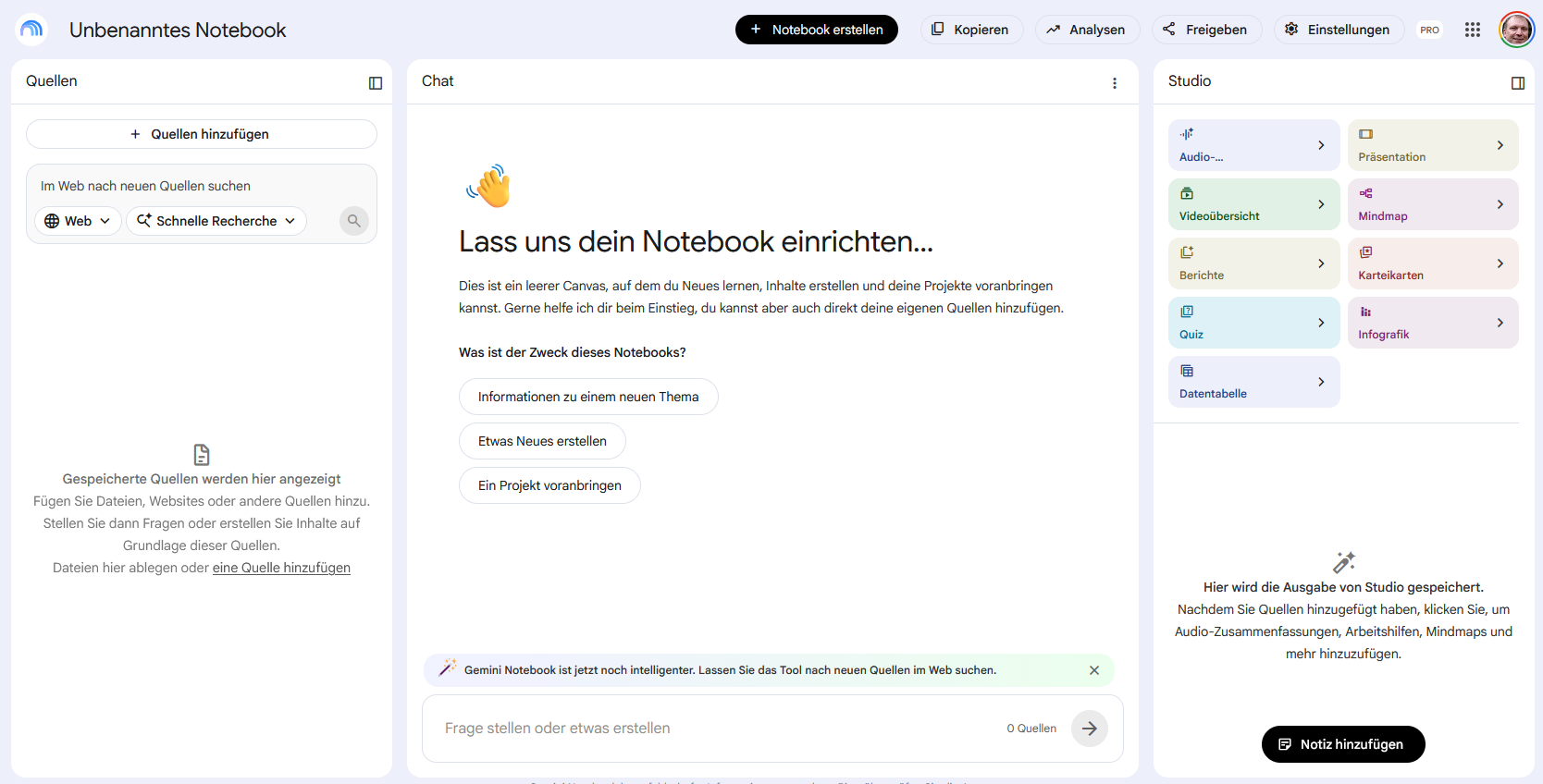
NotebookLM
- notebook.google.com
-
Zur Nutzung ist ein kostenloser Google-Account nötig!
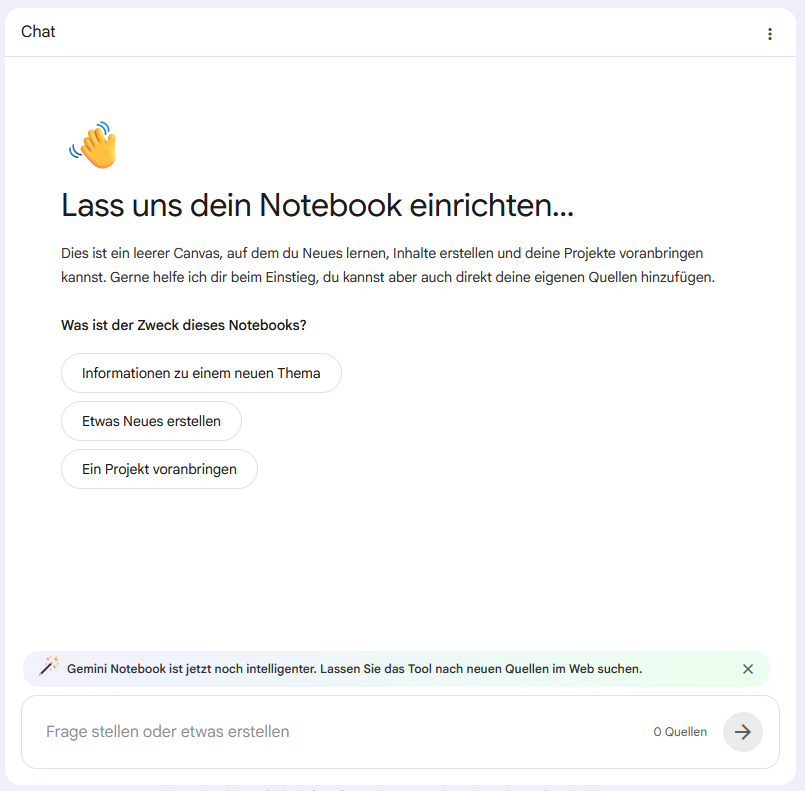
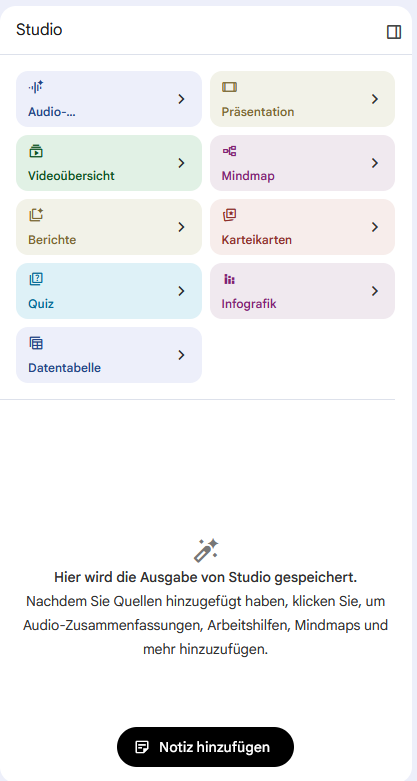
Ergebnisse des Workshops
-
Bitte legen Sie eine eigene Box mit Ihrem Namen an. Dort können z. B. ein Link zum geteilten Notbook und ggf. die erzeugten Materialien geteilt werden.
-
notebook.google.com LINK
-
-
notebook.google.com LINK
Editierbare Dateien erstellen
-
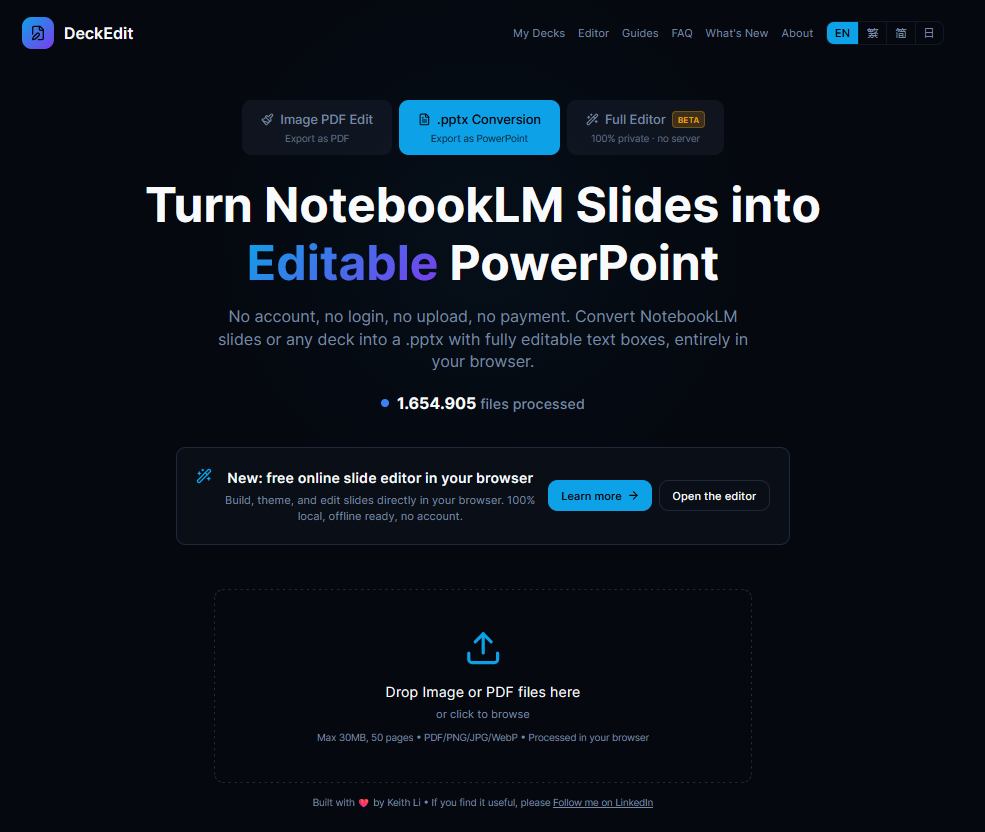
Die von NotebookLM erzeugten Folien (Decks) und Bilder sind in der Regen nicht (z. B. in Powerpoint) editierbar sondern statische Bilder.
- Die Website deckedit.com ermöglich das kostenlose und anonyme Hochladen dieser Dateien und wandelt diese in editierbare pptx-Dateien um.
-
Ein Notebook über NotebookLM
-
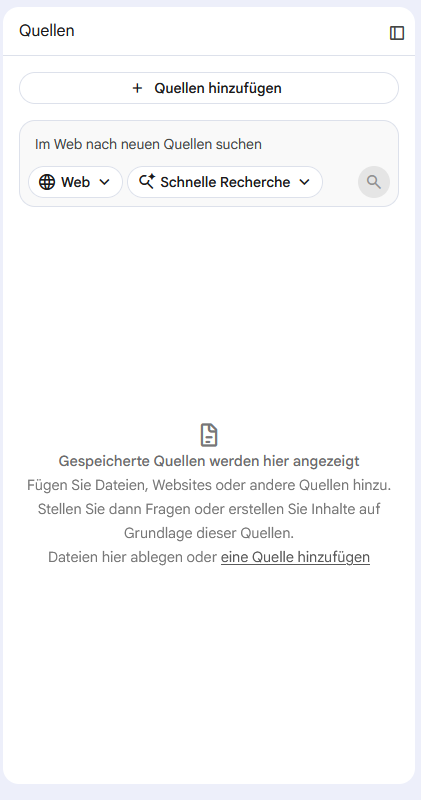
Dies ist ein Notebook über NotebookLM.
Hier sind ein paar der Möglichkeiten (Video, Podcast, Quiz) zu sehen, die möglich sind. -
Der Podcast in Englisch bietet die Möglichkeit in das Gespräch der beiden Hosts einzusteigen und Fragen zu stellen (Interaktiv Modus); dies geht derzeit nur auf Englisch!
-
Darüber hinaus ist das Notebook so eingestellt, dass im Chat Fragen zu NotebookLM gestellt werden können.
-
notebook.google.com LINK
-
Erklärvideo über NotebookLM (von NotebookLM)
Canva: Magic Layers
-
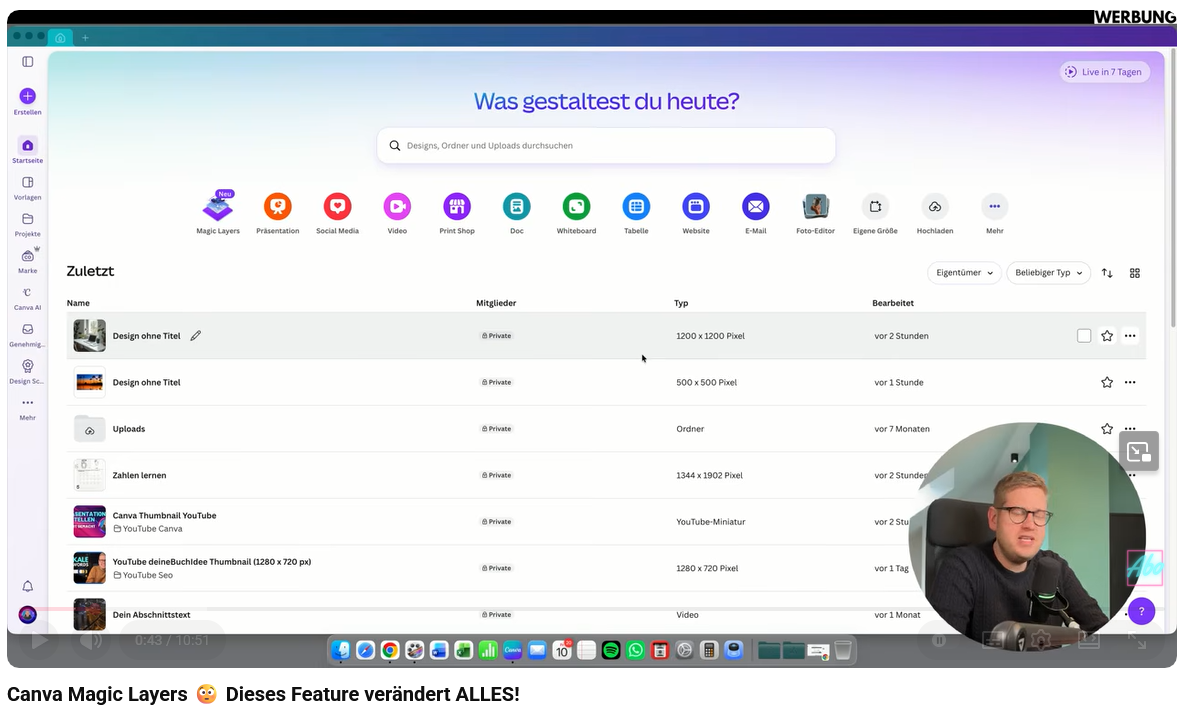
Die Funktion "Magic Layers", die auch in der kostenlosen Version von Canva zur Verfügung steht, analysiert die Bilddatei und zerlegt sie in editierbare Elemente (Texte, Bilder).
-
Hier ein Tutorial, das die Funktionsweise erklärt:
- Canva Tutorial
-