
Thymio FAQs - Frequently Asked Questions
Häufig gestellte Fragen zum Thymio und seinem Einsatz in Frankfurter Schulen Paul J WegeVorbereitung8
Wie lade ich meinen Thymio auf? Ist die Batterie meines Roboters defekt?
-
Um den Thymio richtig aufzuladen, sollten Sie ihn mit dem USB-Kabel an einen Computer oder ein Ladegerät anschließen.
-
Bitte beachten Sie, dass der Thymio am schnellsten aufgeladen wird, wenn er ausgeschaltet und an ein Ladegerät angeschlossen ist. Manchmal liefern ein Computer oder ein USB-Hub nicht genügend Strom, um den Roboter effizient aufzuladen.
-
Während des Ladevorgangs leuchtet eine rote LED neben dem Micro-USB-Anschluss des Roboters. Sobald der Roboter vollständig aufgeladen ist, leuchtet eine blaue LED.
-
Wenn Ihr Roboter nicht aufgeladen werden kann, kann dies folgende Ursachen haben:
-
- Ihr Kabel ist defekt oder locker oder der Anschluss des Roboters ist beschädigt:
Versuchen Sie es mit einem anderen Micro-USB-Kabel, von dem Sie wissen, dass es in einwandfreiem Zustand ist. Bewegen Sie das Kabel leicht: Blinkt die rote Leuchte am Roboter, wenn Sie es bewegen? Sie sollte konstant leuchten.
Ein beschädigter Anschluss bedeutet, dass der Roboter repariert werden muss.
- Ihr Kabel ist defekt oder locker oder der Anschluss des Roboters ist beschädigt:
-
- Sie haben die Treiber nicht auf Ihrem Computer installiert (Windows):
Unter Windows muss der Thymio vom Computer erkannt werden, damit er aufgeladen werden kann.
Trennen Sie Ihren Roboter vom Stromnetz und versuchen Sie, die Software herunterzuladen und zu installieren.
- Sie haben die Treiber nicht auf Ihrem Computer installiert (Windows):
-
- Ihr Thymio ist vollständig entladen:
Eine vollständige Entladung kann auftreten, wenn der Roboter über einen längeren Zeitraum ohne Aufladen verwendet wird oder wenn er mehrere Monate oder Jahre lang nicht benutzt wird. In diesem Zustand verhält sich der Roboter unregelmäßig: Blinken, Pieptöne, keine Reaktion auf die Tasten, Unmöglichkeit, den Roboter einzuschalten...
So beheben Sie eine Tiefentladung:
- Schließen Sie den Roboter an ein Ladegerät an (ein Computer liefert nicht genügend Strom).
- Setzen Sie den Roboter zurück (stecken Sie eine Nadel in das kleine Loch auf der linken Seite des Roboters).
- Lassen Sie ihn mindestens 3 Stunden lang mit dem Ladegerät aufladen. Versuchen Sie, ihn auszuschalten, wenn er sich einschaltet; wenn dies nicht funktioniert, warten Sie 1 Stunde, bevor Sie versuchen, ihn auszuschalten.
- Ihr Thymio ist vollständig entladen:
-
Wenn er danach immer noch nicht funktioniert, ist wahrscheinlich die Batterie defekt.
-
- Ihr Akku ist defekt (sehr selten)
Das übliche Symptom ist, dass der Roboter sehr schnell lädt und die blaue LED in der Nähe des Kabels, die das Ende des Ladevorgangs anzeigt, nach wenigen Minuten aufleuchtet.
Sobald der Stecker gezogen ist, ist die Autonomie des Roboters fast gleich Null. Manchmal leuchten die rote und die blaue LED in der Nähe des Kabels gleichzeitig auf. Manchmal lässt sich der Roboter überhaupt nicht einschalten. In diesem Fall benötigt der Roboter einen neuen Akku.
- Ihr Akku ist defekt (sehr selten)
Welche Einstellungen gibt es und wie kann ich den Einstellungsmodus aufrufen?
-
Der Thymio II verfügt über drei spezielle Einstellungsmodi: Lautstärkeneinstellung, Motorkalibrierung
und drahtlose Kopplung.(Veraltet, bitte verwenden Sie die Kopplungsfunktion der Thymio Suite 2.0. Detaillierte Anweisungen finden Sie in dieser FAQ)
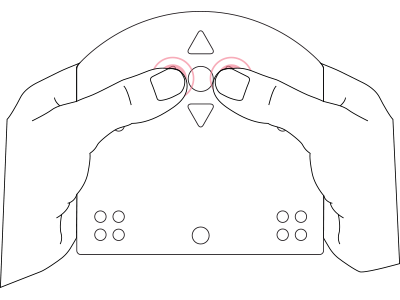
Tippen Sie im Menü zur Auswahl des Verhaltens gleichzeitig 3 Sekunden lang auf die linke und rechte Taste (siehe Abbildung), um das Einstellungsmenü aufzurufen. -
Ist der Thymio im Einstellungsmodus, blinken die LED auf der Vorderseite rot. Jetzt kann mit den Pfeiltasten der gewünschte Einstellungsmodus gewählt werden. "Gelb" für die Lautstärkeeinstellung und "Grün" für die Kalibrierung der Motoren.
-
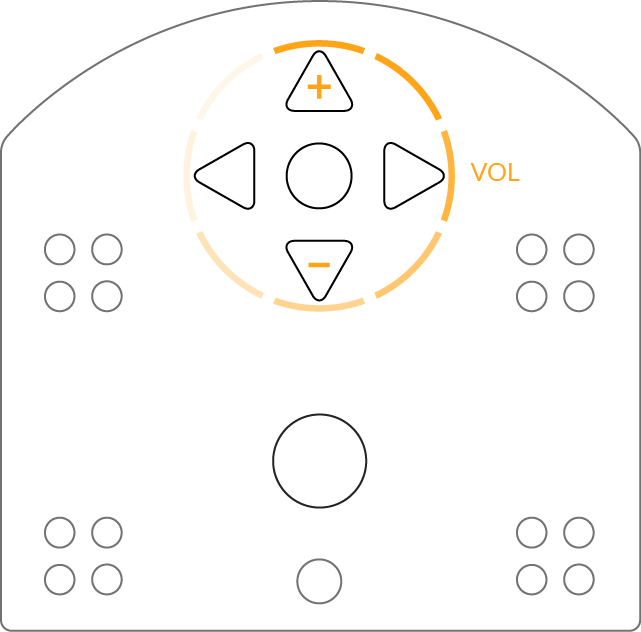
Orange: Lautstärke einstellen
-
Verwenden Sie die Vorwärts- und Rückwärtspfeile, um die Lautstärke einzustellen. Die Lautstärke wird auf dem Roboter über den gelben LED-Kreis angezeigt. Um Ihre Auswahl zu speichern und den Einstellungsmodus zu verlassen, schalten Sie den Thymio einfach aus, indem Sie die mittlere Taste 3 Sekunden lang gedrückt halten.
-
Grün: Motorkalibrierung
-
⚙ einstellung2
-
In diesem Modus können Sie die Geschwindigkeit der Motoren feinabstimmen, wenn der Roboter nicht geradeaus fährt.
- Drucken Sie diese PDF-Datei https://cloud.medienzentrum.rocks/s/dpSM9RKmTzqZ37M aus und kleben Sie sie auf einen Tisch oder den Boden (drucken Sie die Datei auf zwei A4-Seiten in 100 % Größe und kleben Sie diese zusammen; alternativ können Sie auch eine einzelne A3-Seite ausdrucken) und stellen Sie den Roboter zwischen die Linien.
-
Mit den Tasten „vorwärts“ und „rückwärts“ bewegt sich der Roboter vorwärts und rückwärts. Drücken Sie sie einmal, zweimal oder dreimal, um die Geschwindigkeit zu ändern. Sie können überprüfen, ob der Roboter bei verschiedenen Geschwindigkeiten geradeaus fährt. Wir empfehlen Ihnen, für eine bessere Reproduzierbarkeit die mittlere Geschwindigkeit zu wählen.
-
Mit den Tasten „links“ und „rechts“ erhöhen oder verringern Sie die Korrektur in Fahrtrichtung: Wenn der Roboter nach rechts abbiegt, drücken Sie mehrmals die linke Taste, um die Richtung zu korrigieren, bis er geradeaus fährt, und umgekehrt, wenn er nach links abbiegt, drücken Sie mehrmals die rechte Taste. Je öfter Sie drücken, desto größer ist die Korrektur.
-
Wenn der Roboter geradeaus fährt, drücken Sie die mittlere Taste 3 Sekunden lang. Dadurch wird der Roboter ausgeschaltet und die Korrekturwerte werden im Langzeitspeicher gespeichert.
-
Schalten Sie den Roboter ein und überprüfen Sie die Ergebnisse der Kalibrierung, indem Sie das vorprogrammierte gehorsame (magenta) Verhalten ausführen.
- Hier ist ein Video, das ein Kalibrierungsbeispiel zeigt: https://youtu.be/JRuzOlmny-c?si=_qrL7oTsOgMkI7Zo
Welche microSD-Karte kann ich mit Thymio verwenden?
- Wir empfehlen Ihnen, eine Karte mit sehr geringem Speicherplatz zu verwenden (wenn möglich nicht größer als 8 GB). Vermeiden Sie nach Möglichkeit Karten mit sehr hohem Speicherplatz der Typen XD, UC oder HC. Weitere Informationen zu SD-Karten finden Sie hier: https://www.sdcard.org/developers/overview/capacity/index.html
Eine der Tasten des Thymio funktioniert manchmal nicht
-
Die Tasten verfügen über Filter, die sich automatisch anpassen: Wenn Sie Ihren Finger zu lange auf der Taste lassen, wird sie nicht mehr erkannt.
Berühren Sie die Tasten 10 Sekunden lang nicht, damit sich die Filter zurücksetzen können. -
Wenn die linke Taste oder die linke und mittlere Taste nicht richtig zu funktionieren scheinen und die Seriennummer Ihres Roboters mit dem Buchstaben I beginnt, könnte ein Defekt des Wellenleiters vorliegen. Ein defekter Wellenleiter ist offensichtlich, wenn Sie den Roboter öffnen und ihn betrachten: An der Stelle der Auswurfpads befinden sich Löcher. Da er nicht vollständig eingespritzt ist, hält er den Tastenkreis nicht richtig an seinem Platz.
-
Wenn Sie einen defekten Wellenleiter haben, kontaktieren Sie uns bitte über das Formular unten auf dieser Seite und wir senden Ihnen ein Ersatzteil zu.
Mein Roboter führt die vorprogrammierten Bewegungen nicht aus, was ist los?
- Im magentafarbenen Modus können Sie leicht überprüfen, ob die Motoren funktionieren: Der Roboter sollte geradeaus fahren, wenn Sie vorwärts drücken, und geradeaus rückwärts, wenn Sie rückwärts drücken. Wenn Sie ein Hardwareproblem vermuten, befolgen Sie bitte diese Vorgehensweise. https://thymio.org/help/support-center-thymio-robot/?Display_FAQ=705
-
Wenn der Roboter im roten, gelben oder grünen vorprogrammierten Modus Ihre Hand zu erkennen scheint (angezeigt durch Licht und Ton), sich aber nicht bewegt, kann er wahrscheinlich den Boden nicht erkennen. In diesen Modi ist Thymio so programmiert, dass er am Rand des Tisches anhält.
Wenn Sie ihn auf eine Oberfläche stellen, die kein IR-Licht reflektiert (z. B. eine schwarze oder dunkle Oberfläche, eine transparente Oberfläche, einige Teppiche), wird die Oberfläche nicht erkannt und der Roboter stoppt.
Probieren Sie es auf einer weißen Oberfläche. Wenn er sich dann immer noch nicht bewegt, liegt wahrscheinlich ein Problem mit den Bodensensoren vor. Wenn Sie ein Hardwareproblem vermuten, befolgen Sie bitte diese Vorgehensweise. https://thymio.org/help/support-center-thymio-robot/?Display_FAQ=705
Warum fährt mein Roboter nicht geradeaus?
-
Die Motoren von Thymio können geringfügige Geschwindigkeitsschwankungen aufweisen, daher ist es normal, dass sie nicht alle mit genau derselben Geschwindigkeit drehen.
-
Um zu testen, wie Ihr Roboter fährt, verwenden Sie bitte den gehorsamen (magenta) Modus. In diesem Modus sollte der Roboter auf einer ebenen Fläche geradeaus fahren, wenn Sie die Vorwärtspfeiltaste drücken, und gerade rückwärts, wenn Sie die Rückwärtspfeiltaste drücken.
-
Ist dies nicht der Fall, können Sie die Motoren mit dem hellgrünen Einstellungsmodus kalibrieren.
-
Wenn die Kalibrierung nicht hilft und Ihr Roboter stark abweicht oder ein Rad sich gar nicht dreht, liegt wahrscheinlich ein Hardwareproblem vor.
Was soll ich tun, wenn mein Roboter im Investigator-Modus (hellblau) der Linie nicht folgen kann?
-
Überprüfen Sie zunächst, ob Sie die neueste Version der Firmware haben. Einige ältere Versionen kalibrieren die Bodensensorwerte nicht automatisch.
-
Sie können versuchen, die Sensorwerte manuell zu kalibrieren:
-
• Um den Schwarzpegel zu kalibrieren, positionieren Sie die Bodensensoren von Thymio über der Spur und drücken Sie gleichzeitig die Vorwärts- und Rückwärtspfeiltasten.
• Um den Weißwert zu kalibrieren, drücken Sie bei über der weißen Fläche positionierten Bodensensoren von Thymio gleichzeitig die Pfeiltasten nach links und rechts. -
Wenn Sie die Spur selbst zeichnen, achten Sie darauf, dass sie breit genug (4 cm) und kontrastreich ist (am besten schwarz auf weiß). Wenn einige Kurven zu scharf sind, kann der Roboter die Spur verlieren.
-
Wenn Sie die Spur drucken, achten Sie darauf, eine möglichst hohe Auflösung beim Ausdrucken zu wählen. 600dpi mindestens, besser 1200dpi. Sollte es trotzdem Probleme geben, kann man das ausgedruckte Papier einfach noch ein zweites Mal durch den Drucker laufen lassen.
Programmierung4
So programmieren Sie einen Thymio mit einem Tablet
-
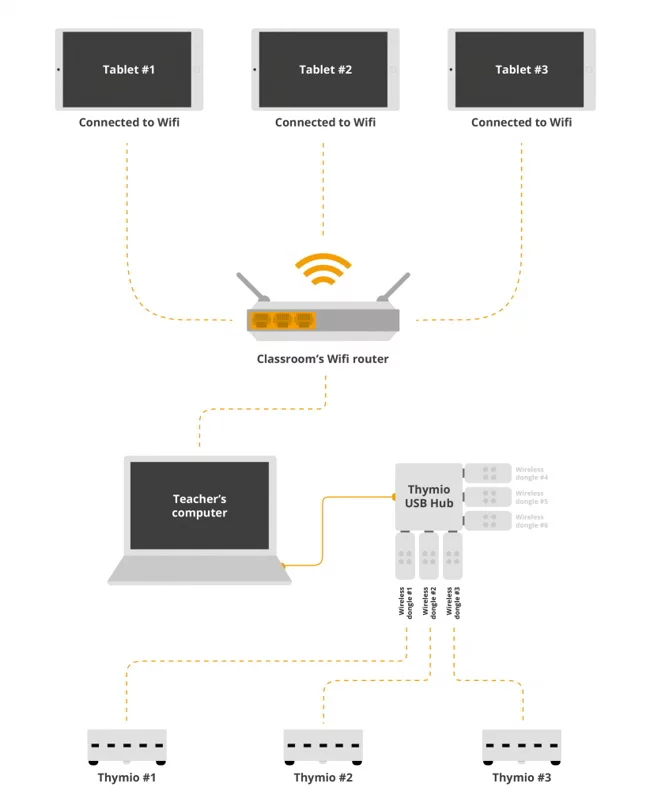
Die Thymio Suite Mobile kann auf Tablets (iOS und Android) installiert werden. Thymio-Roboter können jedoch nicht direkt mit dem Tablet verbunden werden; es wird ein Relaiscomputer benötigt. Auf diesem Relaiscomputer sollte ebenfalls Thymio Suite laufen; dann sehen Sie auf Ihrem Tablet dieselbe Liste der verfügbaren Roboter wie auf Ihrem Computer. Dies funktioniert sowohl mit echten als auch mit simulierten Robotern.
-
Einfache Schritte, um die Thymio Suite auf Tablets zum Laufen zu bringen
-
- Thymio Suite auf dem Computer installieren und starten
- Verbinden Sie die Thymios damit oder starten Sie einen Simulator
- Installieren Sie die Thymio Suite Mobile auf dem Tablet und starten Sie die Anwendung
- Stellen Sie sicher, dass sowohl das Tablet als auch der Relaiscomputer mit demselben WLAN-Netzwerk verbunden sind. Es reicht nicht aus, dass beide mit dem Internet verbunden sind.
-
Sie sollten nun dieselben Roboter auf dem Computer und dem Tablet sehen.
-
Thymio 2+ als bevorzugte Variante zur Nutzung mit Tablets
Mit der Zusatzhardware Thymio 2+ entfällt die Notwendigkeit eines weiteren PC. Bis zu 12 Thymio können mit einem einzigen Dongle mit der Box verbunden werden und stehen dann über die Thymio Suite Mobile den Schüler*innen zur Programmierung über ihre Tablets zur Verfügung. Die Thymio 2+ Box ist im Lieferumfang nicht enthalten, sondern muss separat erworben werden.
Besteht die Gefahr, dass die Grundfunktionen gelöscht werden, wenn ich Thymio programmiere?
-
Die Grundfunktionen von Thymio können durch Programmierung nicht gelöscht werden.
-
Wenn Sie Thymio programmiert haben und wieder auf die Grundfunktionen zugreifen möchten:
-
1. Ziehen Sie Thymio aus der Steckdose oder ziehen Sie den WLAN-Dongle von Thymio ab.
2. Schalten Sie Ihren Roboter aus.
3. Schalten Sie ihn wieder ein.
Wie aktualisiere ich meinen Thymio?
-
Vergewissern Sie sich vor dem Start, dass Ihr Thymio vollständig aufgeladen ist: Die Akkuanzeige muss drei Balken anzeigen, wenn der Roboter nicht angeschlossen ist.
-
Thymio Suite 2.0
-
- Laden Sie die neueste Version der Thymio Suite herunter und installieren Sie sie.
- Verbinden Sie Thymio über das USB-Kabel mit Ihrem Computer.
- Starten Sie die Thymio Suite.
- Starten Sie VPL oder eine beliebige Programmiersprache.
- Wenn ein Update verfügbar ist, wird über dem Roboter ein Update-Symbol angezeigt. Klicken Sie mit der rechten Maustaste auf den Roboter, den Sie aktualisieren möchten, und wählen Sie „Firmware aktualisieren“ oder klicken Sie einfach auf das Update-Symbol.
- Warten Sie, bis der blaue Balken vollständig gefüllt ist. Sobald dies der Fall ist, ist die Aktualisierung abgeschlossen!
- In diesem Video erfahren Sie, wie das geht: https://youtu.be/-unIjKXrnUU?si=JT2JmFLmiKtiRvBd
Thonny Python einrichten
-
Um den Thymio mit Python programmieren zu können, müssen vorher 2 Schritte ausgeführt werden:
-
- Installation der Thymio Suite. Mit diesem Schritt wird auch eine entsprechend angepasste Version von Thonny auf dem System installiert. In Schulen ist evtl. die Unterstützung des Schulträgers oder der IT-Beauftragten notwendig.
- Verbindung des Thymio entweder mit dem USB-Kabel oder dem Funk-Dongle.
-
Weitere FAQ sowie Lernunterlagen sind in Arbeit.