
Onboarding neue Lehrkräfte
Anna KaufmannPädagogische Überlegungen im Umgang mit digitalen Medien3
Einsatz im Unterricht - Classroommanagement
-
- grundsätzliche entscheidet die unterrichtende Lehrkraft, ob digitale Geräte im Unterricht genutzt werden (vgl. Hausordnung GBS, 3.3: "Die Verwendung dieser Geräte im Unterricht liegt im Ermessen der unterrichtenden Lehrkraft.")
- digitale Geräte sollten grundsätzlich nur genutzt werden, wenn eine Nutzungsvereinbarung (vgl. Anhang) vorliegt und Regeln bekannt und gelebt werden
-
- die Nutzung sollte pädagogisch / didaktisch angeleitet sein (mit entsprechender Softwareunterstützung wie Classroom)
-
- der Einsatz sollte mit den SuS kritisch reflektiert werden. Leitfragen können u.a. sein: Kann ich mit meinem Gerät sinnvoll arbeiten und lernen? Wie häufig lenke ich mich ab und warum? Was hilft mir, was brauche ich? Ist mein schriftliches Ausdrucksvermögen so gut, dass ich nicht täglich mit der Hand schreiben brauche?
- Grundsätzliche Aspekte des Jugendmedienschutzes (Altersgrenzen, Gefahren im Netz, Hate Speech, Cybermobbing etc.) sollten bekannt sein
Bring your own device
-
- WLAN Zugang ab Jahrgang 10
- Nutzung eigener Geräte macht erst ab Jahrgang 10 Sinn, vorher keine Möglichkeit, iPads über Classroom zu steuern
- Generell sollten Geräte von SuS nur dann dauerhaft im Unterricht genutzt werden, wenn es eine Möglichkeit der Kontrolle durch Classroom gibt
Ausnahmen für andere Gerätetypen können nach individueller Absprache sinnvoll sein
-
Absprachen im Kollegium
Microsoft365 Teams, Mails, PowerPoint…3
Was mache ich hiermit?

Schulportal Klassenarbeiten, Kalender…3
Was mache ich hiermit?
-
Das Schulportal deckt viele Funktionen rund um den Unterricht, aber auch zur Organisation ab:
-
- Pflege von Klassen- und Kursbüchern (Hausaufgaben, Noten etc.)
- Übersicht Lerngruppen
- zentrale Planung Klassenarbeiten
- Schulkalender
- Videokonferenzsystem
- ENC Modul
- Abiturhelfer
- Raumbuchungssystem / iPad-Koffer
- etc.
-
Den Zugang erhälts du von Verena Barth.
-


Link zum Schulportal
-
Hier kannst Du Dich im Browser einloggen:
WebUntis, Stundenpläne und Vertretungen 3

Link zu WebUntis
-
Hier könnt ihr euch im Browser einloggen, außerdem sind hier auch die Links zu den Apps für Android und Apple hinterlegt.
Wählt als Schule "Gutenberg-Gymnasium" aus. -
hepta.webuntis.com LINK
Schul-PC5
Arbeiten am PC in den Räumen I1 (H110) und I2 (H220)

Pädagogische Steuerung mit Veyon
-
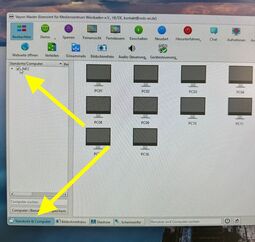
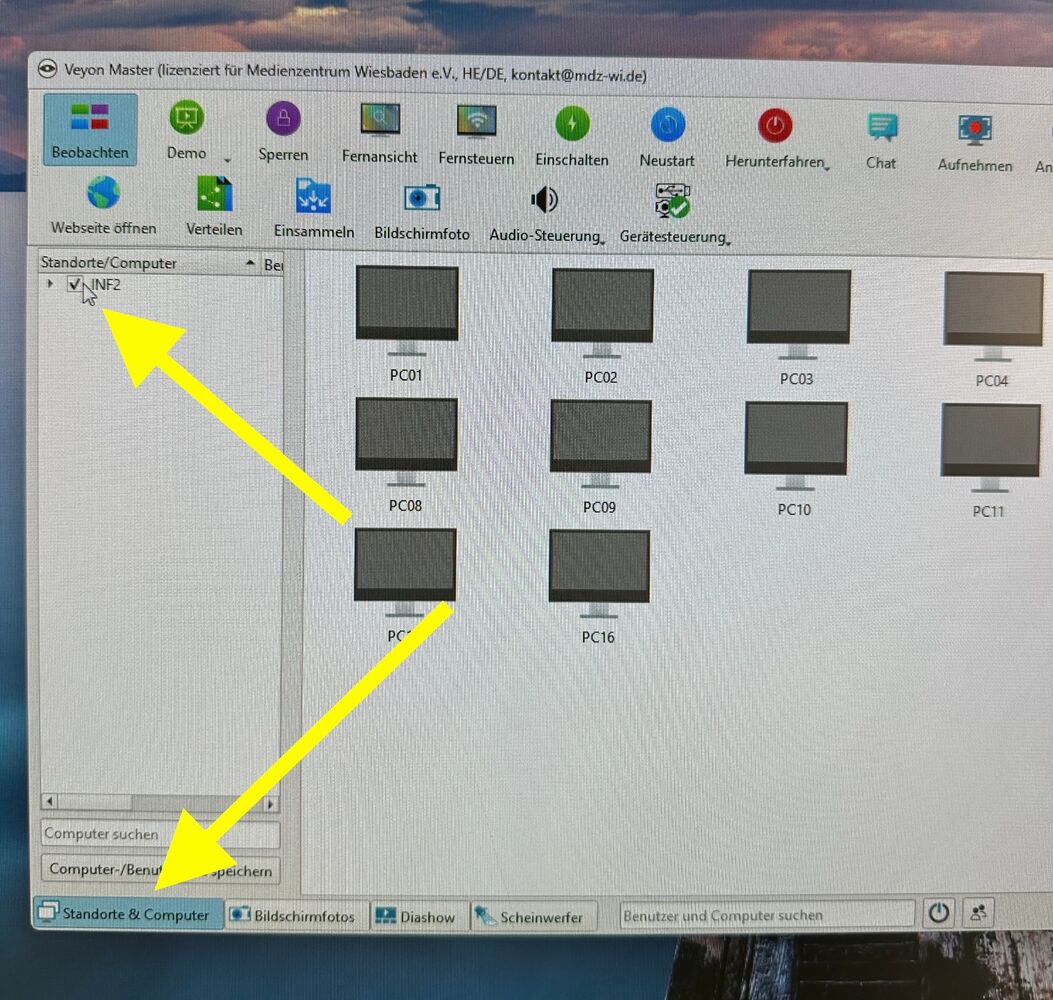
- Das Programm "Veyon Master" muss manuell nach der Anmeldung am Lehrer PC gestartet werden, um die SuS-PCs zu steuern
- im Anschluss muss unten links auf "Standorte & Computer" geklickt und der Raum ausgewählt werden
-
-
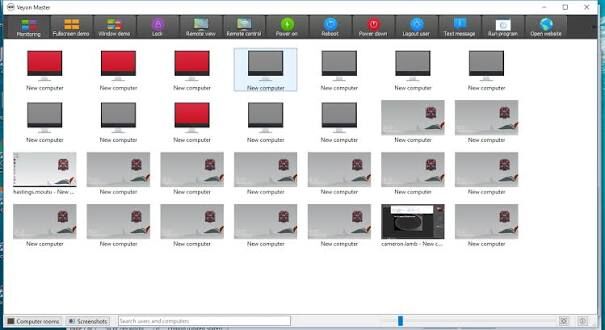
- eine gute Anleitung zu den Grundfunktionen kann man sich hier anschauen
- Wichtige Grundfunktionen sind im Handbuch erklärt:
- Sperren von Bildschirmen
- Demonstrationsmodus (eigenen Bildschirm allen zeigen oder SuS-Bildschirm mit allen teilen)
- alle weiteren Funktionen können im Handbuch nachgelesen werden
I1 - Airplay und Steuerung der Bildschirme
WLAN2
Zugang und Nutzung
-
Das WLAN GUT-P ist zur pädagogischen Nutzung freigegeben, die Authentifizierung erfolgt über den Domainzugang (siehe "Schul-PC").
-
Dienst- und feste schulische Geräte sind automatisch verbunden.
-
Eine Anleitung zur Verbindung u finden sich im Anhang. Für Android Geräte müssen ggf. genauere Einstellungen getroffen werden, auch hier hängt eine Anleitung an. PS: Proxy Einstellungen sind nicht mehr nötig!
-
-
iPad-Koffer3
Zugang und Nutzung
-
Die iPad-Koffer bzw. Wagen werden über das Schulportal gebucht, unter der Kachel "Räume und Medien".
Bitte unbedingt vor der Nutzung die Checkliste beachten. -
Der Code für das Lehrer-iPad lautet: 2023
Classroom: Pädagogische Steuerung
-
Mit der Anwendung "Classroom" sollen die iPads der SuS gesteuert werden, z.B. Bildschirme sperren, Zugang auf bestimmte App begrenzen usw.
Classroom ist für jeden Koffer vorkonfiguriert. Eine Anleitung von Nadine Kaldschmidt (MDZ) findet sich hier als pdf:
Kopierer und Drucker5
Kopierer
-
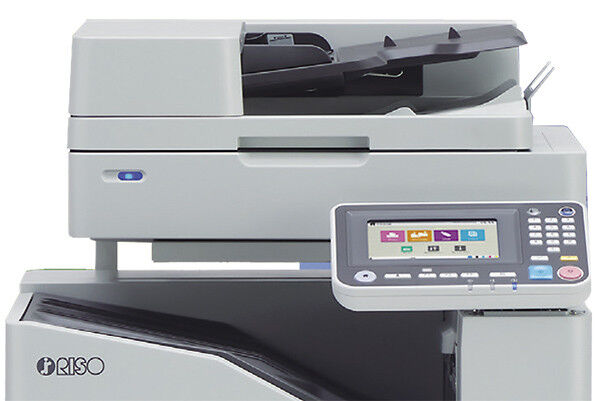
Kopien können über das Panel beauftragt werden, dazu muss man sich zunächst mit dem Kürzel einloggen. Im erweiterten Menu kann Duplex, Heftung (tackern) etc. eingestellt werden.
Bitte füllt leeres Papier nach und kümmert euch selbst bei Papierstau darum, dass das Papier entfernt wird. Das Display zeigt euch an, wo der Papierstau festgestellt wurde.
Druckaufträge an Kopierer senden
-
Aus dem gesamten Schulnetz können Druckaufträge an die Kopierer gesendet werden. Eine Anleitung findet sich hier als PDF Anhang.
Für Dienst-iPads gibt es auch eine Videoanleitung hier: Drucken am iPad.MOV
Displays3
Wie bedient man die Legamaster Displays?
-
Die Legamaster Displays befinden sich in den meisten Klassen- und Kursräumen. Eine Anleitung hier als pdf.
Wie bedient man die interaktiven Displays im Neubau?
-
Die interaktiven Displays der Firma SMART befinden sich im Neubau im 1. Stock.
Eine kurze Anleitung findet ihr hier als PDF.
Einstellungen E-Share/ Unerlaubtes Verbinden
-
Im Anhang eine PDF, welche Einstellung in E-Share am Display gesetzt sein sollen, damit keine missbräuchlichen Verbindungen stattfinden können.
IT-AG/ IT-Scouts2
IT-AG/ IT-Scouts
-
Die IT-Scouts bzw. die IT-AG hilft Schülerinnen und Schülern, aber auch Lehrkräften bei Problemen oder Fragen Rund um die IT der Gutenbergschule.
Aufgaben und Erreichbarkeit
-
Die Mitglieder können Passwörter für MS365 zurücksetzen und lokale Anmeldedaten verifizieren. Außerdem können sie bei Problemen mit dem Zugang zum WLAN etc. helfen. Achtung: Sie haben keine Zugänge für WebUntis, dafür bitte an Stundenplaner wenden.
-
Sie sind erreichbar :
-
- per Teams-Chat unter dem Namen "IT Schüler-Support"
-
Die Gruppe bietet auch Schulungen für Schülerinnen und Schüler sowie Lehrkräfte an.
-
Vor Ort erreichbar ist sie auch für eine persönliche Beratung in Raum H114, Termine nach Absprache.
1:1-iPad-Projekt2
Elternbrief Landeshauptstadt Wiesbaden
Elternbrief Gesellschaft für digitale Bildung (GfdB)
Allgemeine Infos
Onboarding im Jahrgang 5
-

-
Das Onboarding findet vor den Herbstferien statt, die Termine werden über die Klassenleitung festgelegt. Das Onboarding selbst wird von der Klassenleitung der Buddy-Klasse im Jahrgang 10 im Computerraum durchgeführt. Die SuS bearbeiten das folgende Arbeitsblatt gemeinsam. Außerdem haben Sie im Schulplaner eine Übersichtsseite, in der die Kinder ihre Passwörter eintragen können (auch dies ist hier als pdf hinterlegt).
-

Herzlich Willkommen an der Gutenbergschule und einen guten Start! Auf dieser Seite findest du alle Infos rund um die IT der Gutenbergschule.